📚 Документация продукта
Документация InventoryMod
Понятное и полное руководство по всему, что есть внутри InventoryMod — бесплатного приложения для складского учёта и управления запасами. Узнайте, как вести каталог товаров, проводить движения запасов, резервировать позиции под заказы, приходовать закупки, сверять фактические остатки и выгружать данные. Почти все функции ниже работают одинаково в веб-версии, расширении Chrome и приложении Android (исключение — работа в команде и API: они есть только в веб-версии), потому что все три версии используют один и тот же движок и структуру базы данных.
1. Начало работы
InventoryMod не требует регистрации, банковской карты и настройки сервера. Выберите подходящую платформу:
Левое меню (или нижняя панель навигации на телефоне) группирует все разделы в четыре области: Справочники (товары, клиенты, поставщики), Операции (склад, заказы, закупки, резервы), Контроль (движения, сверка, отчёты) и Система (импорт/экспорт, настройки). Типичный первый запуск выглядит так:
- Создайте склад (или используйте склад по умолчанию).
- Добавьте товары вручную или импортируйте каталог из Excel/CSV.
- Проведите приход, чтобы задать начальные остатки, — или импортируйте остатки.
- Начните учёт: создавайте заказы, приходуйте закупки и следите за дашбордом.
2. Дашборд и аналитика
Дашборд — это ваш главный экран. Он показывает состояние запасов с первого взгляда, чтобы вы сразу видели, что требует внимания сегодня.
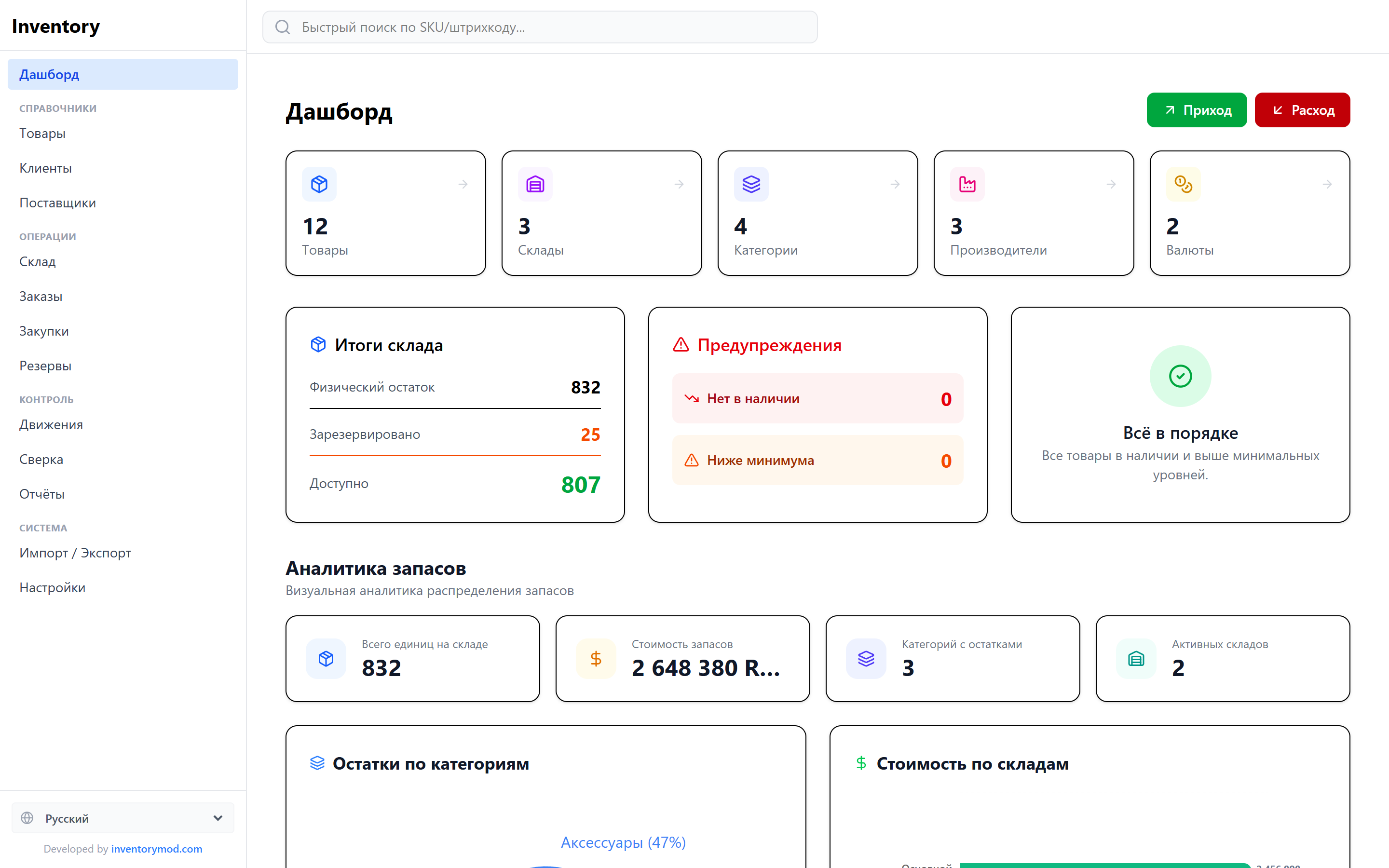
- Итоги склада и физический остаток — общее количество единиц по всем складам.
- Приход / Расход — объём поступлений и списаний за последнее время.
- Предупреждения — позиции, которых нет в наличии или которые ниже минимума. Когда всё в порядке, вы увидите статус «Всё в порядке»; иначе карточка «Требуется проверка запасов» ведёт прямо на страницу «Склад».
- Последние движения и резервы — свежая активность со ссылкой «Смотреть все».
Блок Аналитика запасов даёт визуальное понимание распределения запасов: всего единиц на складе, общая стоимость запасов, количество категорий, активные склады, а также диаграммы Остатки по категориям и Стоимость по складам.
3. Товары и каталог
Страница «Товары» — это основной каталог всего, что вы продаёте или храните. Каждый товар поддерживает богатый набор полей:
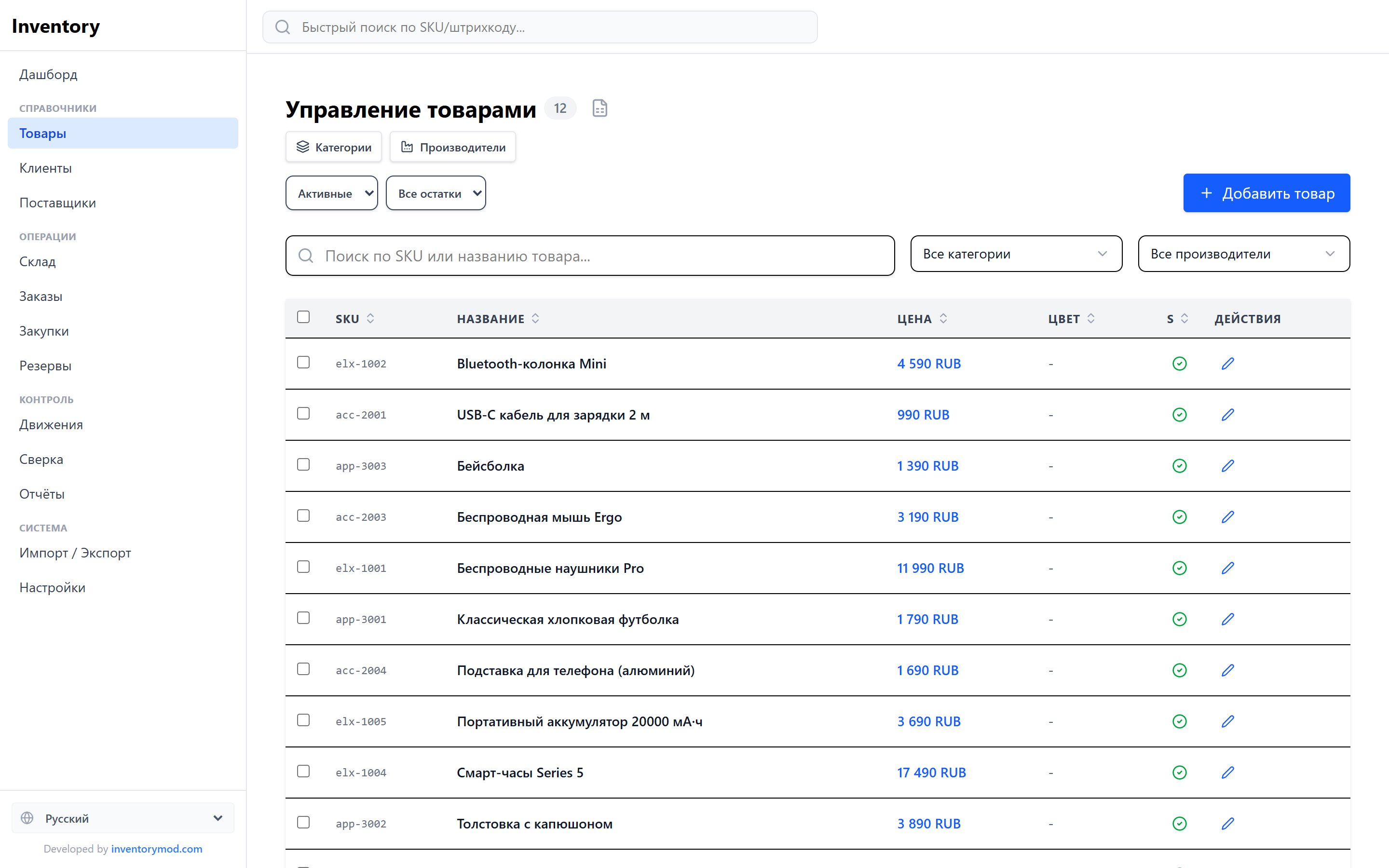
SKU, название, штрихкод, категория, производитель, цена и валюта, РРЦ (рекомендованная розничная цена), закупочная цена и её валюта, минимальное количество (для предупреждений о низком остатке), URL товара, URL изображения и неограниченное число пользовательских полей (текст, число или дата), которые вы задаёте в «Настройках».
Что можно делать на странице «Товары»:
- Поиск и фильтрация по SKU или названию, по категории, по производителю, по статусу (активные / архивные) и по остатку (в наличии / низкий / нет).
- Добавить, изменить или дублировать товар — дублирование удобно для создания вариантов.
- История цен — каждое изменение цены записывается с датой, чтобы видеть, как менялась цена товара.
- Массовые действия — выберите несколько товаров, чтобы массово архивировать, восстановить или обновить их категорию/производителя.
- Экспорт выбранных товаров или всего каталога в CSV или XLSX.
- Архивация или удаление — архивация скрывает товар, сохраняя всю его историю (рекомендуется). Безвозвратное удаление предлагается только когда это безопасно, и явно предупреждает, если вместе с товаром будут удалены связанные остатки, движения или заказы.
4. Товары с вариантами
Когда один товар выпускается в нескольких исполнениях — размерах, цветах, материалах, — заведите модель с вариантами. Модель описывает общие свойства (название, категорию, цену по умолчанию), а каждый вариант — это обычный складской товар со своим артикулом, штрихкодом, ценой и остатком.
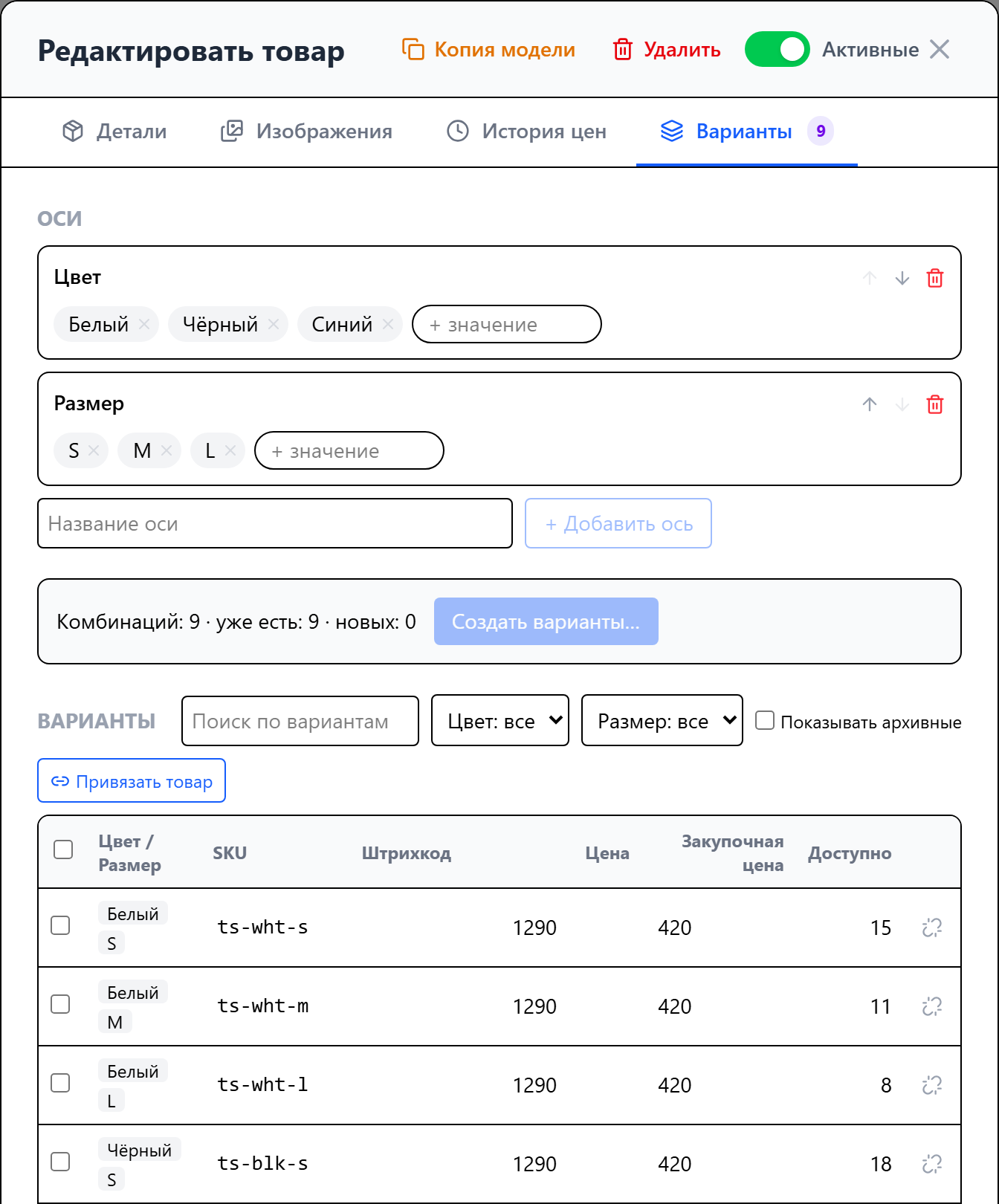
Как создать варианты
- Создайте товар и выберите тип «Модель с вариантами».
- На вкладке «Варианты» добавьте оси — например, «Цвет» и «Размер» — и их значения. Значения можно вводить через запятую: S, M, L, XL.
- Нажмите «Создать варианты» — приложение создаст товары для всех недостающих сочетаний. Артикулы формируются автоматически, их можно изменить.
- Задайте у вариантов свои цены, закупочные цены и штрихкоды прямо в таблице или в карточке варианта.
Название варианта строится из названия модели и значений осей («Футболка базовая — Белый / M»). Если переименовать модель, названия вариантов обновятся сами; вручную заданное название варианта сохраняется. Существующий товар можно привязать к модели как вариант, а вариант — отвязать и сделать обычным товаром.
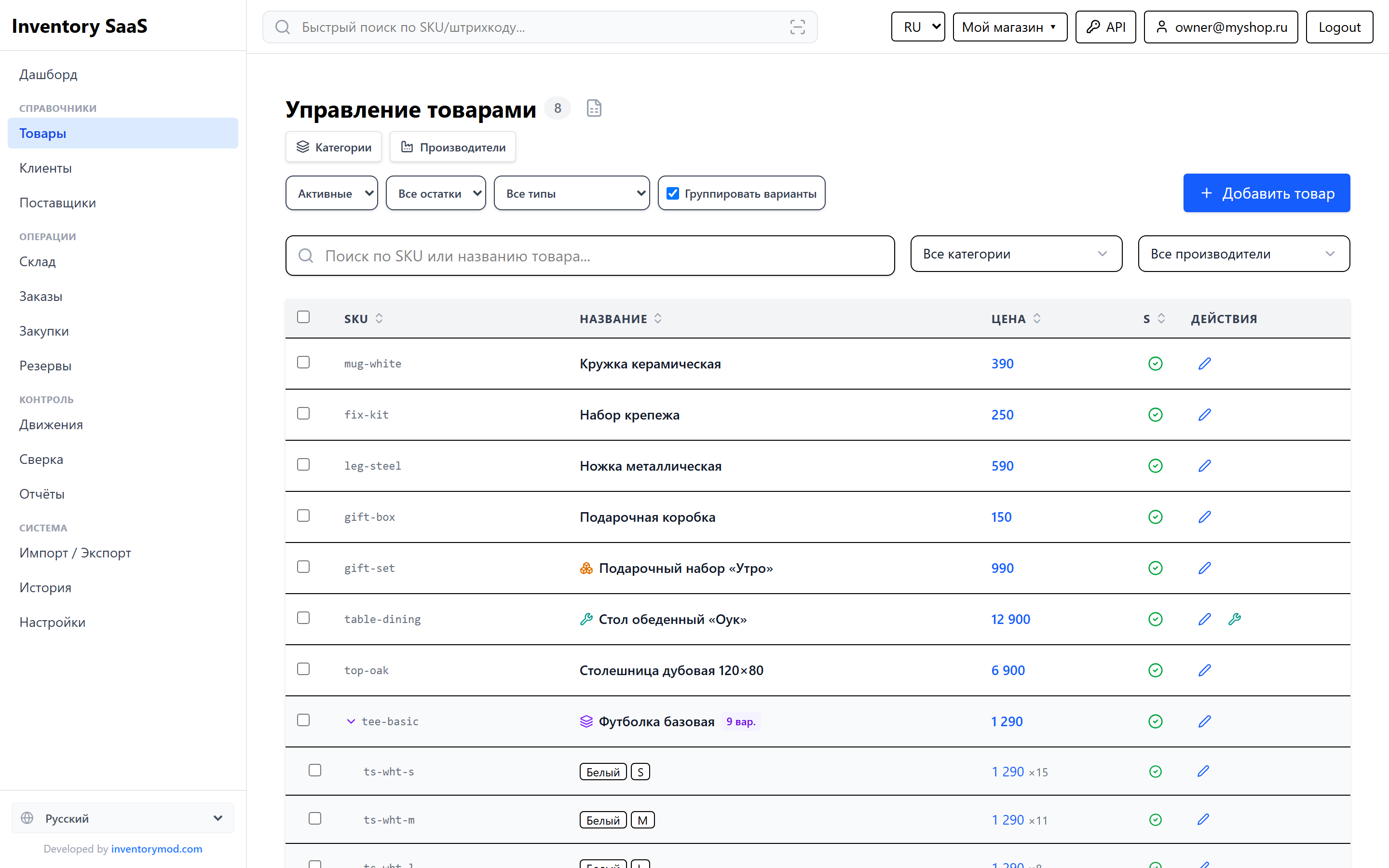
Остатки, заказы и отчёты
- Приход, расход, перемещение, резерв и инвентаризация выполняются по вариантам — у самой модели остатка нет.
- В заказ добавляется конкретный вариант; при выборе модели приложение предложит выбрать вариант.
- В отчётах продажи и ABC-анализ можно смотреть по вариантам или суммарно по моделям.
- Архивация модели архивирует и все её варианты.
5. Комплекты и производство
InventoryMod ведёт учёт товаров, которые состоят из других товаров. У каждого товара есть тип:
Покупается и продаётся как есть. Тип по умолчанию.
Собирается из компонентов на вашем складе — производство, комплектация, сборка мебели и техники. У изделия свой остаток.
Продаётся как один товар, но своего остатка не имеет: в заказе резервируются и списываются его компоненты. Подходит для наборов и подарочных комплектов.
Объединяет варианты одного товара (см. раздел «Товары с вариантами»).
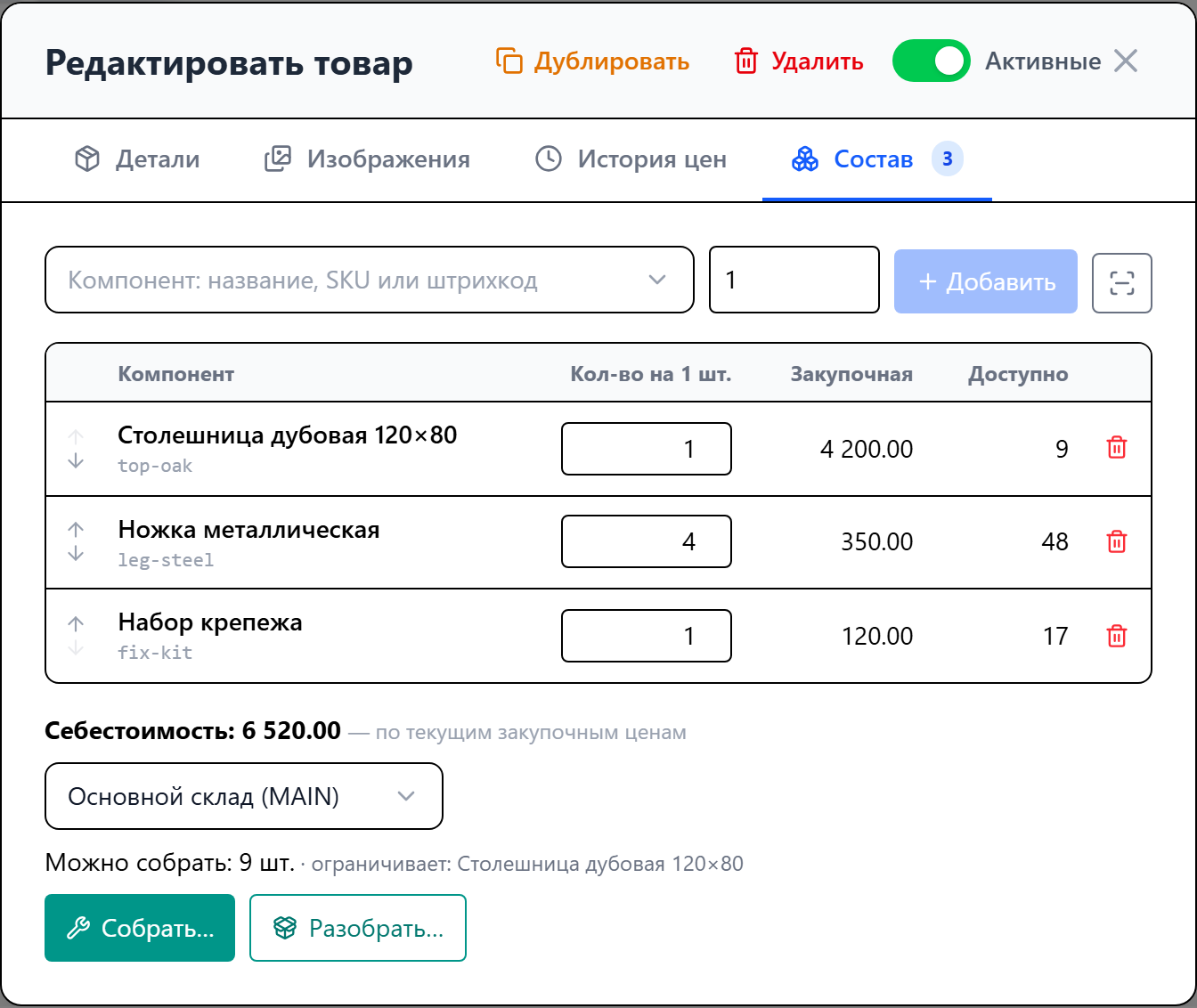
Состав изделия
На вкладке «Состав» добавьте компоненты и количество каждого на одно изделие (поддерживаются дробные количества — например, 0,25 кг). Приложение сразу покажет себестоимость изделия по текущим закупочным ценам компонентов (плюс стоимость работ, если она задана) и сколько изделий можно собрать из остатков на выбранном складе — и какой компонент ограничивает сборку. Компонент можно найти по названию, артикулу или отсканировать штрихкод.
Сборка и разборка
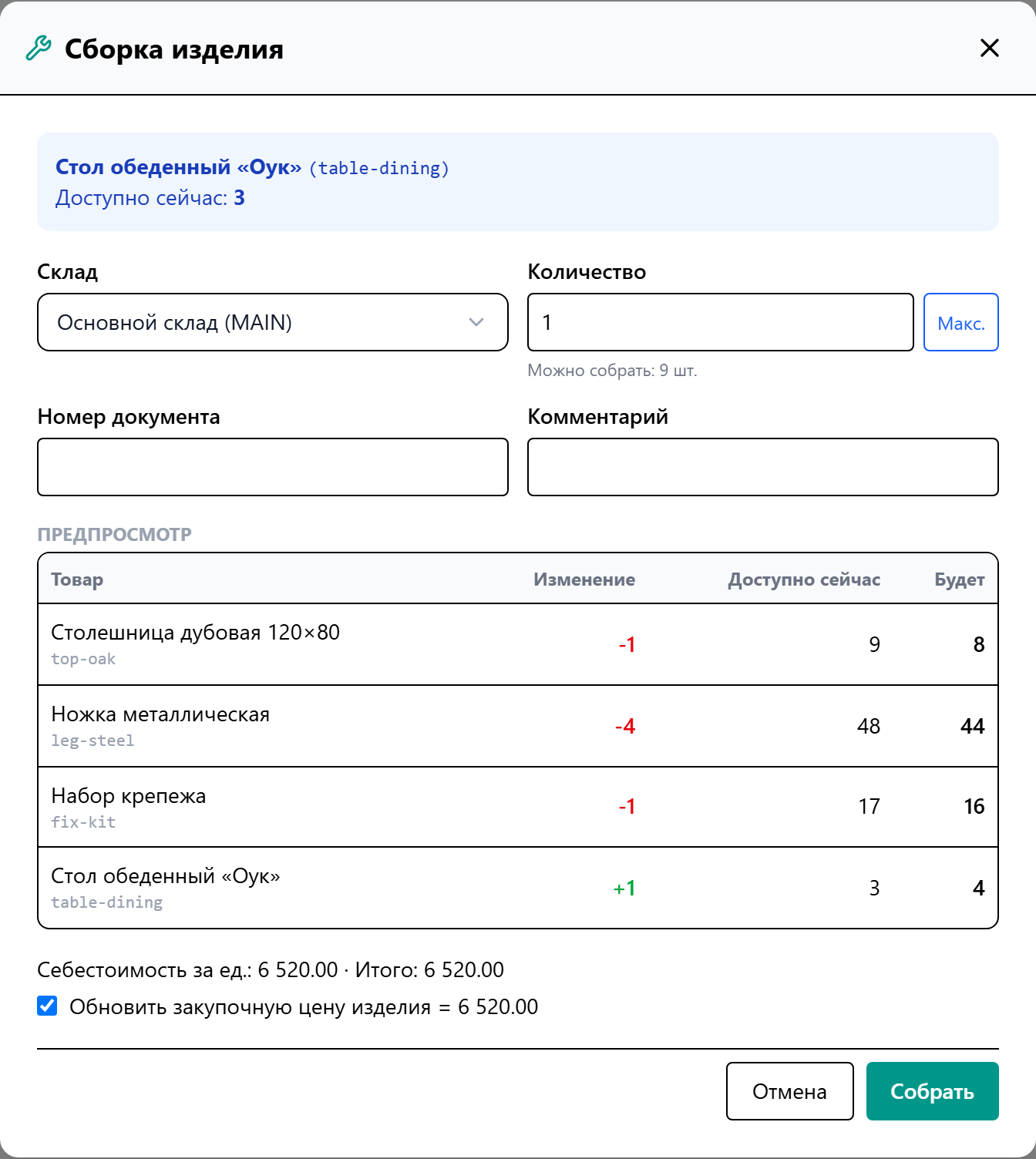
- Сборка списывает компоненты и приходует изделие на тот же склад одной операцией. Себестоимость собранных изделий считается по компонентам; при желании её можно записать как закупочную цену изделия.
- Разборка — обратная операция: изделие списывается, компоненты возвращаются на склад.
- Если компонентов не хватает, приложение покажет, чего и сколько недостаёт.
- Сборку и разборку можно отменить целиком в журнале движений.
- Кнопка сборки есть на странице «Склад», в строке изделия и в его карточке.
Комплекты в заказах
Виртуальный комплект добавляется в заказ как обычный товар. При резервировании заказа резервируются компоненты комплекта, при отгрузке — списываются. Состав фиксируется в заказе на момент его создания: если потом изменить состав комплекта, уже созданные заказы отгрузятся по прежнему составу. В отчётах себестоимость продажи комплекта считается по его компонентам.
6. Категории и производители
Организуйте каталог с помощью двух справочников:
- Категории — поддерживают неограниченную вложенность. У категории может быть родитель, что позволяет построить дерево (например, Электроника → Телефоны → Аксессуары). Можно добавлять подкатегории и разворачивать/сворачивать всё дерево.
- Производители / бренды — простой справочник, который вы присваиваете товарам для фильтрации и отчётности.
Оба справочника доступны прямо со страницы «Товары», и оба можно импортировать.
7. Склады
Управляйте любым количеством мест хранения — физическими складами, магазинами, автомобилями или виртуальными локациями. У каждого склада есть название, код, адрес, необязательный лимит вместимости и контактная информация. Один склад отмечается как склад по умолчанию.
Есть два типа склада:
Ваш собственный склад с обычными операциями прихода и расхода.
Витрина наличия поставщика. Импорт выполняется как снимок: он задаёт абсолютные количества и обнуляет позиции, которых нет в файле, — идеально для синхронизации остатков дропшип-поставщика без ручной чистки.
Задайте вместимость, чтобы отслеживать заполненность склада; страница «Склад» показывает загрузку и предупреждения о «критической загрузке».
Склад, на котором уже были операции, нельзя удалить — его можно отправить в архив: он пропадёт из выбора, а история движений сохранит его название. Склад с остатком, активными резервами или открытыми заказами не удаляется и не архивируется, пока товар не перемещён или не отгружен. Тип склада тоже меняется только у пустого склада.
8. Управление запасами
Страница «Склад» показывает актуальный остаток по каждому товару на каждом складе, разделённый на физический остаток (то, что лежит на полке) и доступно (физический минус то, что зарезервировано под заказы). Фильтруйте по складу или по состоянию (в наличии, низкий остаток, нет в наличии) и ищите по SKU или названию.
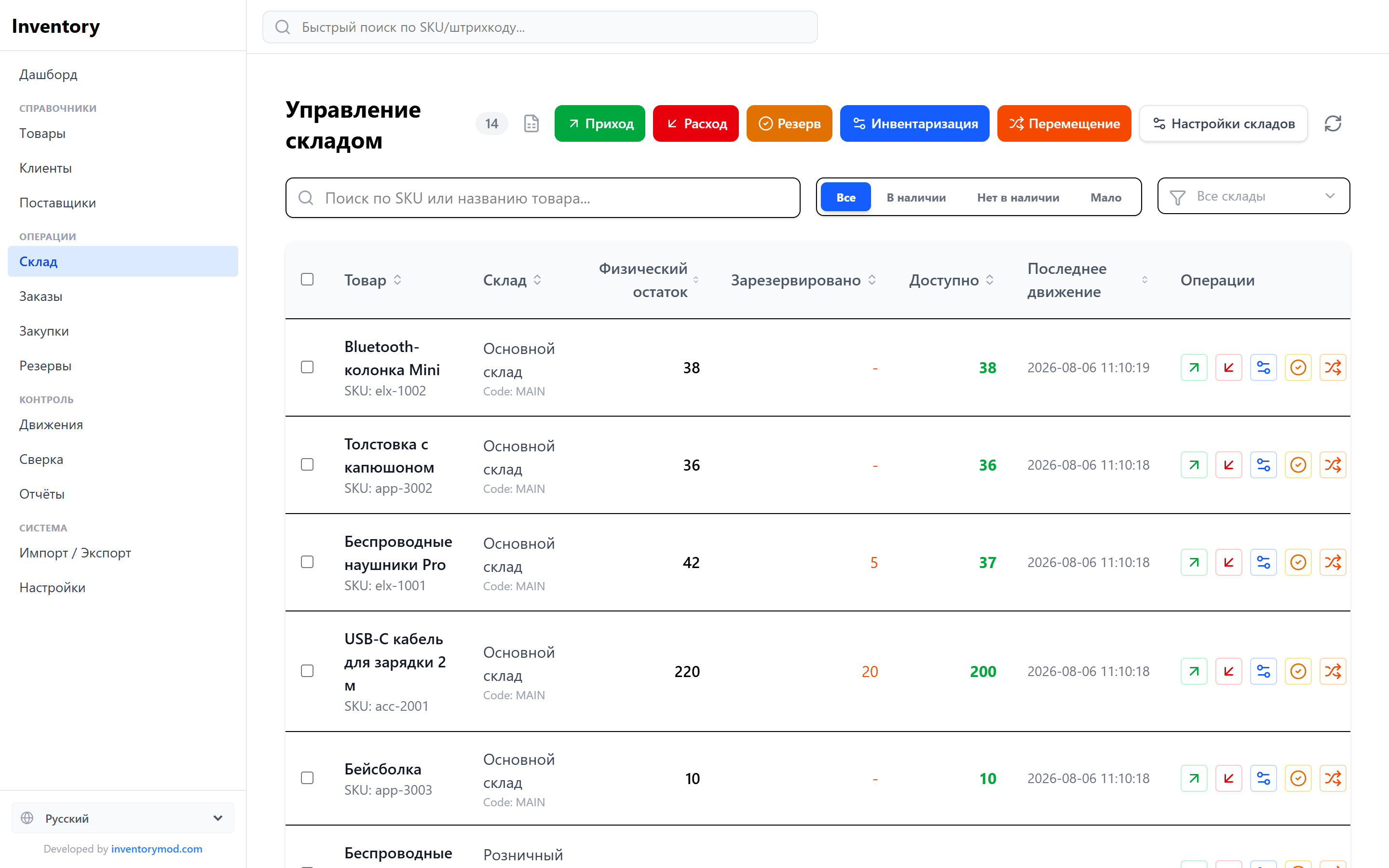
Отсюда вы проводите основные складские операции — по одной или массово (можно даже вставить строки из Excel: SKU, кол-во, склад, комментарий):
Добавить единицы на склад. При желании укажите закупочную цену и валюту.
Списать единицы — например, продажа или расход, не связанные с заказом.
Задать точный физический остаток. Приложение само рассчитает разницу «+/−».
Переместить единицы со склада-источника на склад-получатель в один шаг.
Отложить запас под заказ, чтобы его не продали дважды.
Выделите несколько строк, чтобы выполнить массовые действия: скорректировать выбранное, зарезервировать выбранное или обнулить количество. Также прямо из панели можно экспортировать текущий вид склада и открыть настройки склада. Разрешён ли отрицательный остаток — определяется политикой в «Настройках» (см. ниже).
9. Движения запасов
Каждое изменение остатка записывается в неизменяемый журнал «Движения» — ваш полный аудиторский след. Каждая строка фиксирует товар, склад, изменение количества (дельта), итоговый остаток (после), документ, к которому относится операция, дату и время и тип движения:
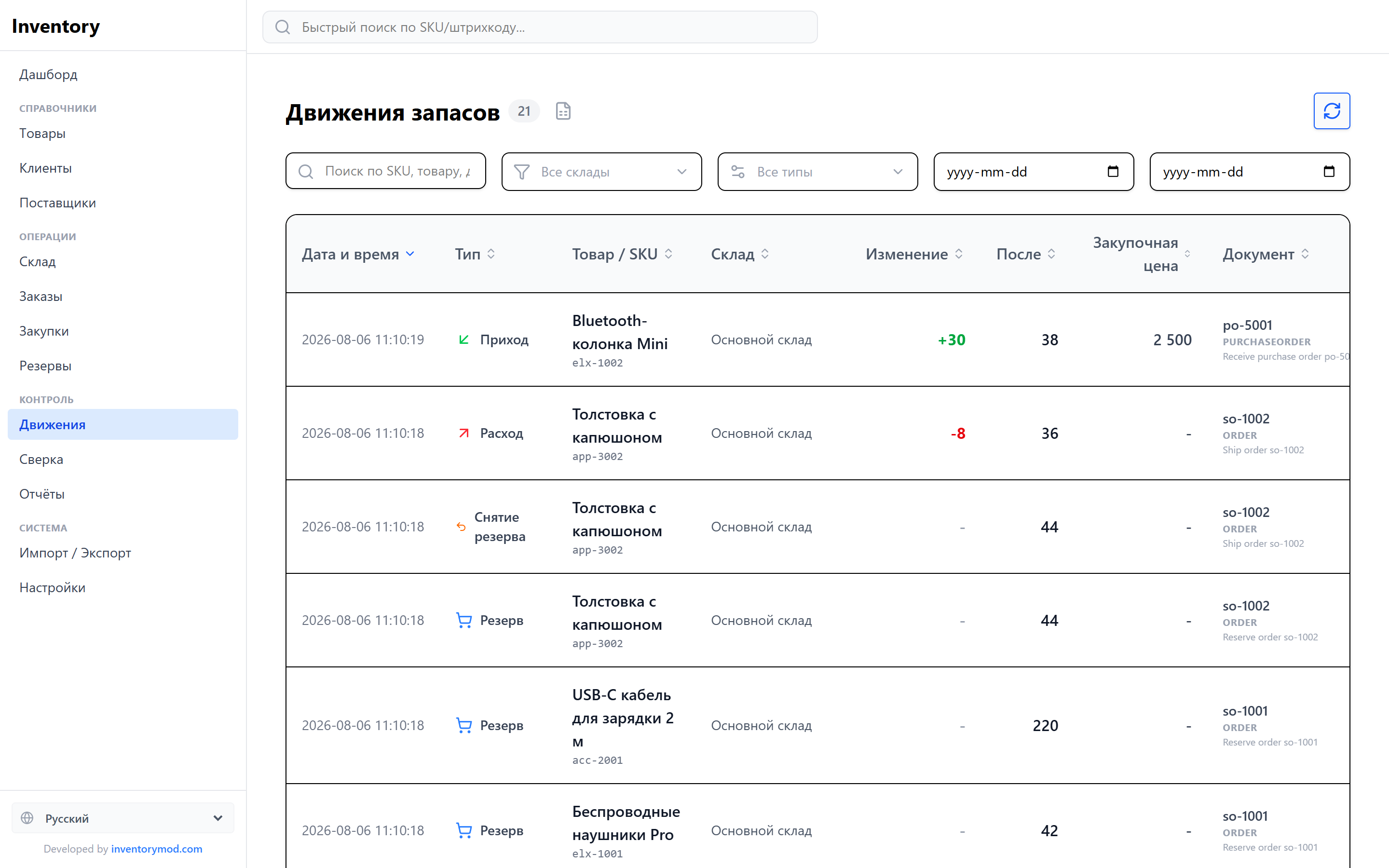
Приход · Расход · Корректировка · Перемещение (вход) · Перемещение (выход) · Резерв · Снятие резерва · Продажа из резерва · Возврат · Списание
Ищите по SKU, товару или документу и фильтруйте по типу. Ошиблись? Движение можно отменить в течение 15 минут — при этом создаётся обратная запись, так что история остаётся точной. Перемещение, сборка и разборка отменяются целиком — обе стороны операции сразу; у строк перемещения виден второй склад («→ Розничный магазин»). Движения заказов и закупок отменяются через сам документ.
10. Резервы
Резервы позволяют отложить запас под клиента до отгрузки, чтобы одни и те же единицы не были обещаны дважды. Зарезервированное количество уменьшает показатель «Доступно» товара, не меняя его физический остаток.
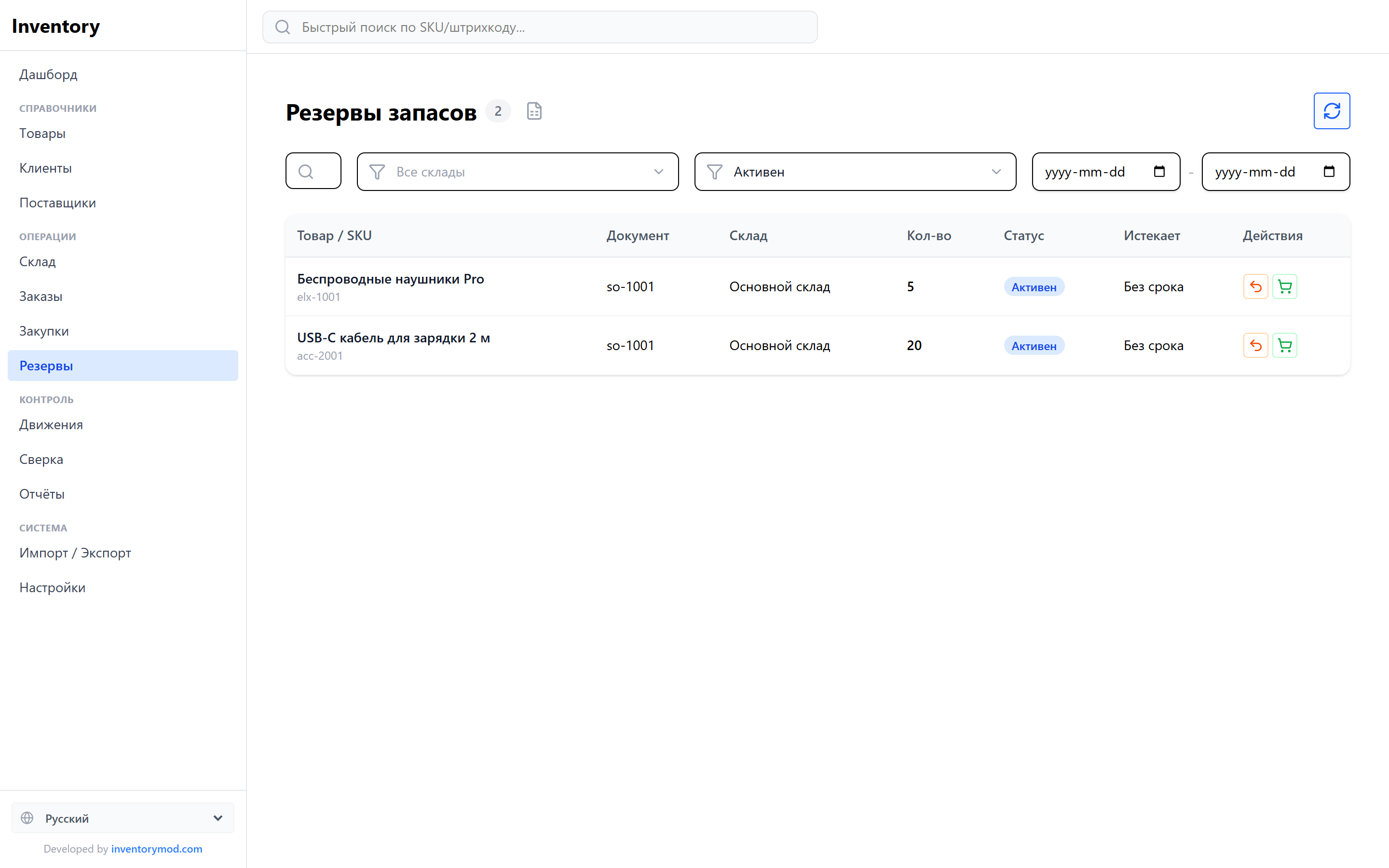
Страница «Резервы» показывает каждую бронь с её статусом — активна, снята, списана или истекла — и необязательной датой окончания. Для активного резерва вы можете:
- Снять — вернуть единицы в доступный остаток (например, клиент отменил заказ).
- Списать — вычесть единицы из физического остатка (товар действительно ушёл).
- Резервы заказов связаны с заказом: если снять такой резерв здесь, заказ пересчитает свой статус; списывается резерв заказа только отгрузкой заказа.
Можно ли резервировать больше, чем физически на складе, определяется политикой «Разрешить сверхрезервирование» в «Настройках».
11. Заказы клиентов
Заказы фиксируют, что покупают ваши клиенты, и контролируемо списывают запас со складов. Создайте заказ с номером, необязательным клиентом, произвольным источником (Shopify, Телефон, B2B…) и одной или несколькими строками — у каждой есть товар, склад и количество.
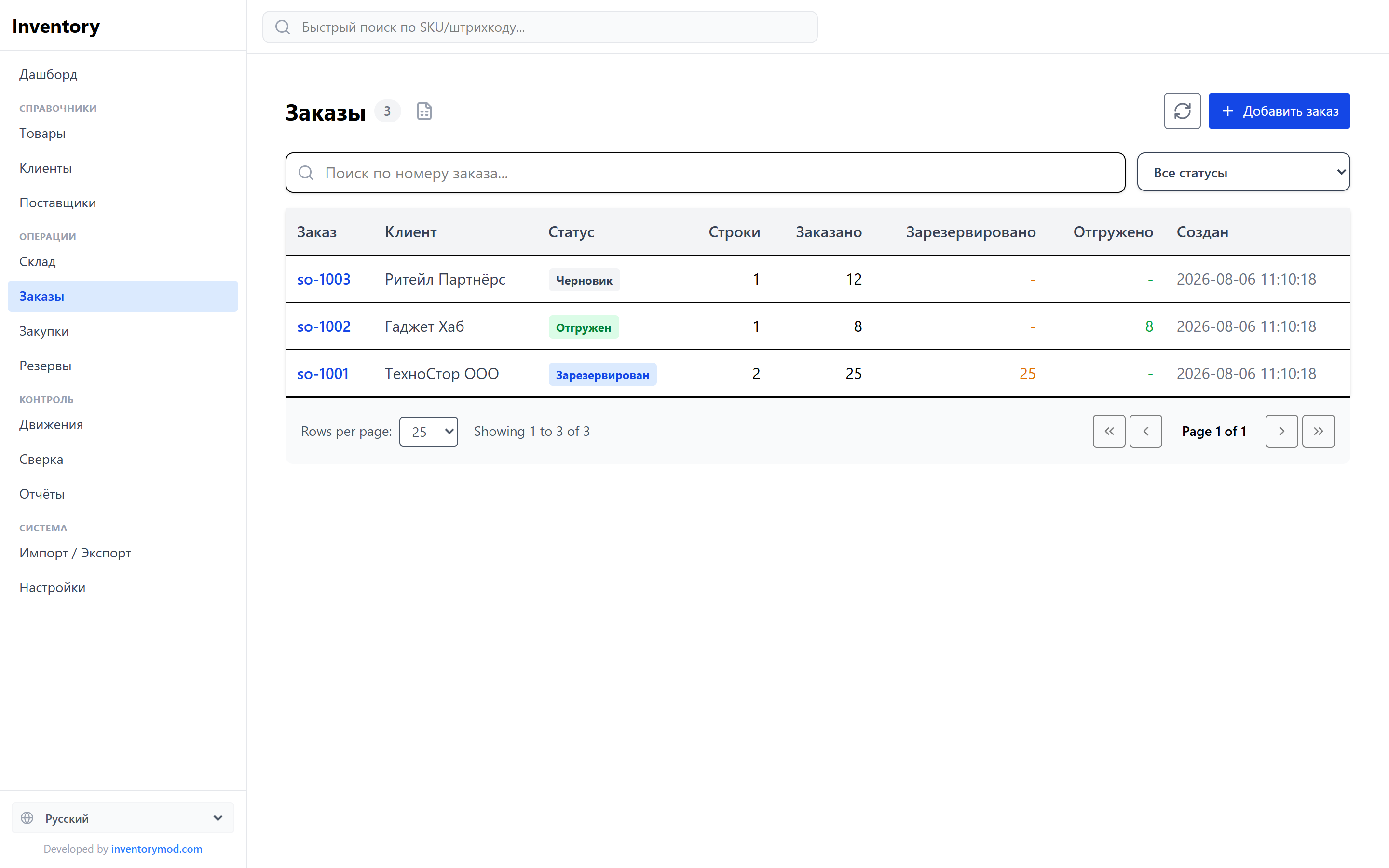
По мере составления заказа InventoryMod показывает актуальную доступность по каждой строке, предупреждает о нехватке и показывает, где товар есть в наличии. Затем заказ проходит понятные статусы:
Черновик → Частично зарезервирован → Зарезервирован → Частично отгружен → Отгружен (или Отменён)
- Зарезервируйте запас под заказ, чтобы гарантировать наличие.
- Отгрузите, чтобы превратить резерв в фактический расход (движение «Продажа из резерва»).
- Отмените, чтобы аннулировать заказ — все активные резервы автоматически снимаются.
Фильтруйте заказы по статусу или ищите по номеру.
Заказ можно изменить после создания, пока он не отгружен: добавить и удалить строки, поменять количество, цену и клиента. Лишний резерв при уменьшении количества снимается автоматически. В строку заказа можно добавить виртуальный комплект — его компоненты резервируются и списываются сами. Если тот же заказ одновременно правит коллега, приложение не даст молча затереть его изменения и попросит открыть заказ заново.
Продажа в магазине: отдельный экран
Обычный заказ проходит через резерв и отгрузку. Для покупателя у прилавка это лишние шаги, поэтому есть отдельный экран «Продажа»: он оптимизирован под сканер и работу в одно действие. Остаток списывается сразу, а продажа сохраняется как заказ с источником POS и попадает в отчёты.
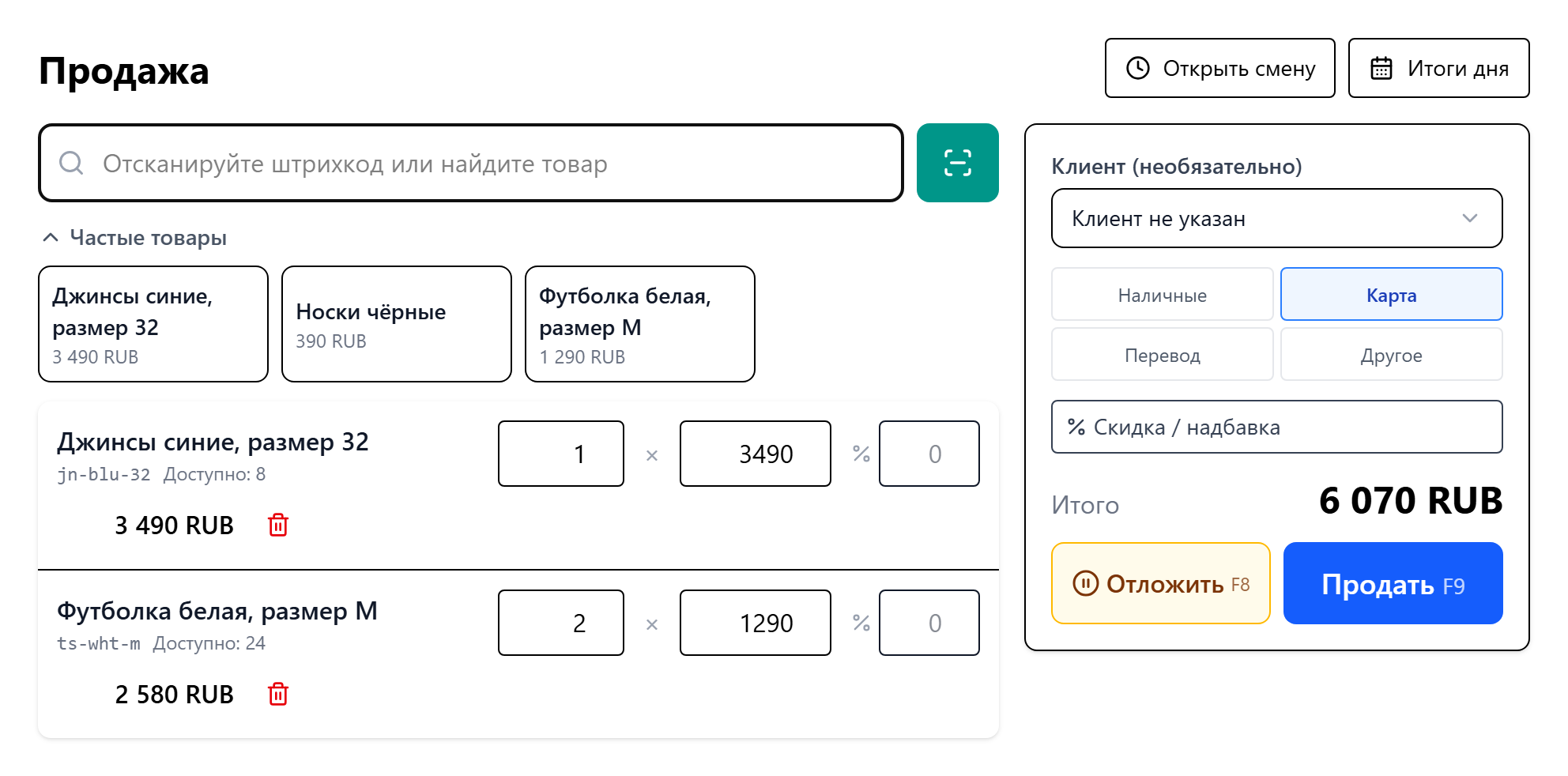
На нём также есть скидки и надбавки в процентах, кнопки частых товаров, отложенные чеки, способ оплаты, товарный чек, итоги дня, возвраты, смены и сверка наличных. Как всем этим пользоваться, читайте в инструкции «Товарный учёт в магазине».
12. Клиенты
Справочник людей и компаний, которым вы продаёте. У каждого клиента хранятся название, код, контактное лицо, email, телефон, адрес и комментарии, и его можно связать с заказами. Клиентов можно архивировать, когда они больше не активны.
13. Поставщики
Аналогичный справочник для поставщиков, у которых вы закупаетесь, — название, код, контакт, email, телефон, адрес и комментарии. Поставщики привязываются к закупкам, поэтому вы всегда знаете, откуда пришёл товар.
14. Закупки и приёмка
Заказы поставщикам (закупки) управляют пополнением запасов от поставщиков. Создайте закупку с номером, необязательным поставщиком, ожидаемой датой и строками — у каждой есть товар, количество и необязательная закупочная цена и валюта.
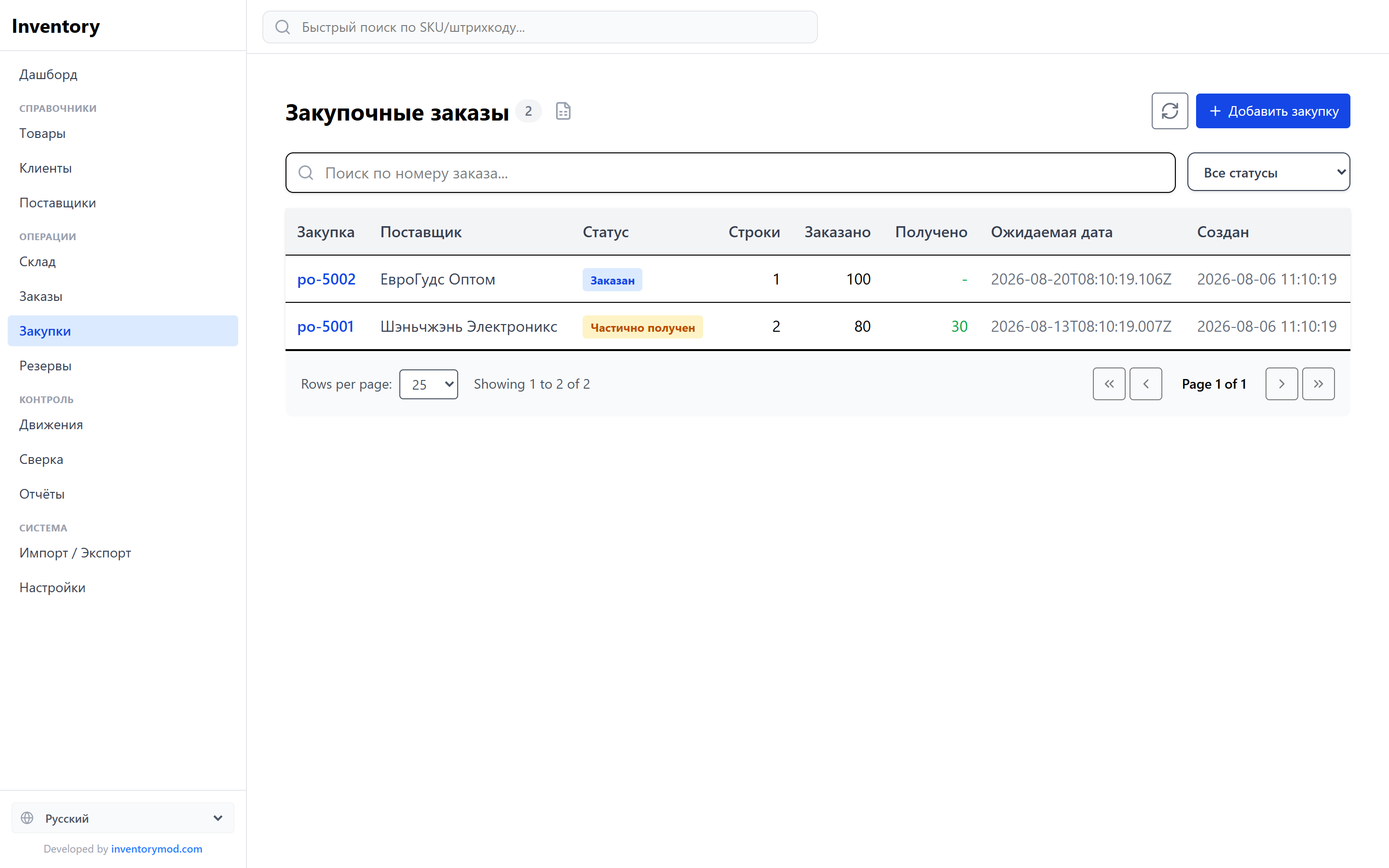
Закупка проходит собственный жизненный цикл:
Черновик → Заказано → Частично получено → Получено (или Отменено)
Когда товар приходит, используйте «Принять»: выберите склад-получатель и введите полученное количество по каждой строке (можно принимать частично, а колонка «Осталось» отслеживает недополученное). Приёмка автоматически создаёт соответствующие движения «Приход» — без двойного ввода. Общий прогресс приёмки показывается на странице «Отчёты».
Закупку можно изменить, пока она не принята полностью: поменять поставщика, ожидаемую дату, цены, добавить строки. Количество в строке нельзя сделать меньше уже принятого.
15. Валюты
Работайте в нескольких валютах. Задайте для каждой валюты название и курс относительно валюты по умолчанию (у валюты по умолчанию курс всегда 1). Цены и закупочные затраты можно хранить в любой заданной валюте, а расчёты стоимости на дашборде и в отчётах используют эти курсы для приведения всего к базовой валюте.
16. Инвентаризация (сверка остатков)
Инвентаризация сравнивает фактический пересчёт с остатками в системе. Загрузите файл CSV или Excel с колонками «Артикул» (SKU) и «Количество» — названия колонок можно писать по-русски или по-английски. Колонка «Склад» необязательна: склад можно выбрать на странице.
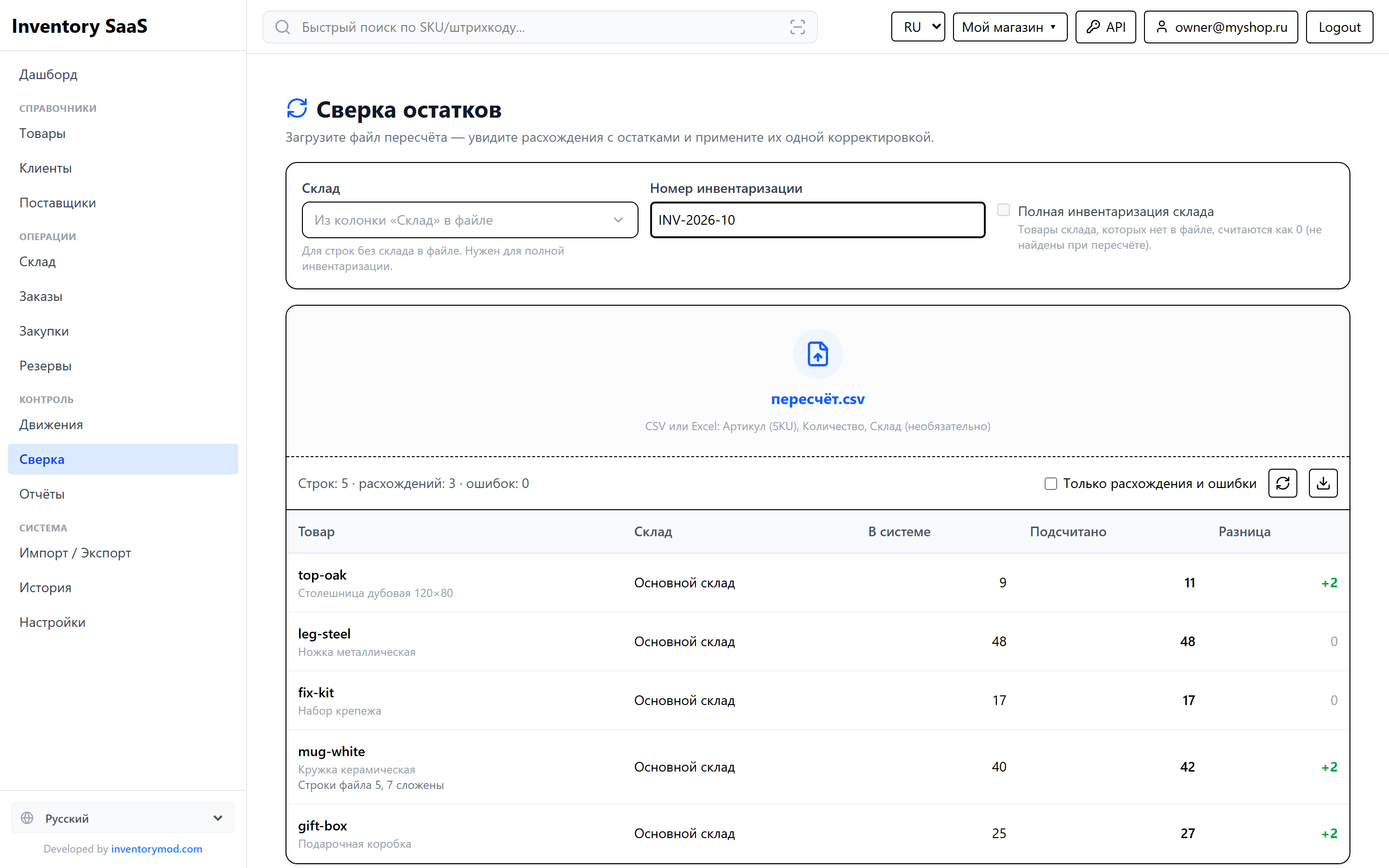
- Если товар посчитан в двух местах (две строки файла) — количества складываются.
- Количество можно писать с запятой («12,5»); пустая ячейка, текст или отрицательное число — ошибка строки, а не обнуление остатка.
- Полная инвентаризация склада: товары склада, которых нет в файле, считаются как 0 и показываются отдельной строкой до применения.
- Отметка «меньше резерва» предупреждает, если подсчитано меньше, чем зарезервировано под заказы.
- Кнопка «Применить» проводит все расхождения одной корректировкой с номером инвентаризации. Если остаток товара изменился уже после загрузки файла (например, прошла продажа), эта строка не применяется — приложение попросит сверить заново.
- Результат сверки можно выгрузить в CSV.
17. Отчёты
Отчёты превращают историю движений в деньги. На основе записанных закупочных затрат и цен продажи страница «Отчёты» показывает:
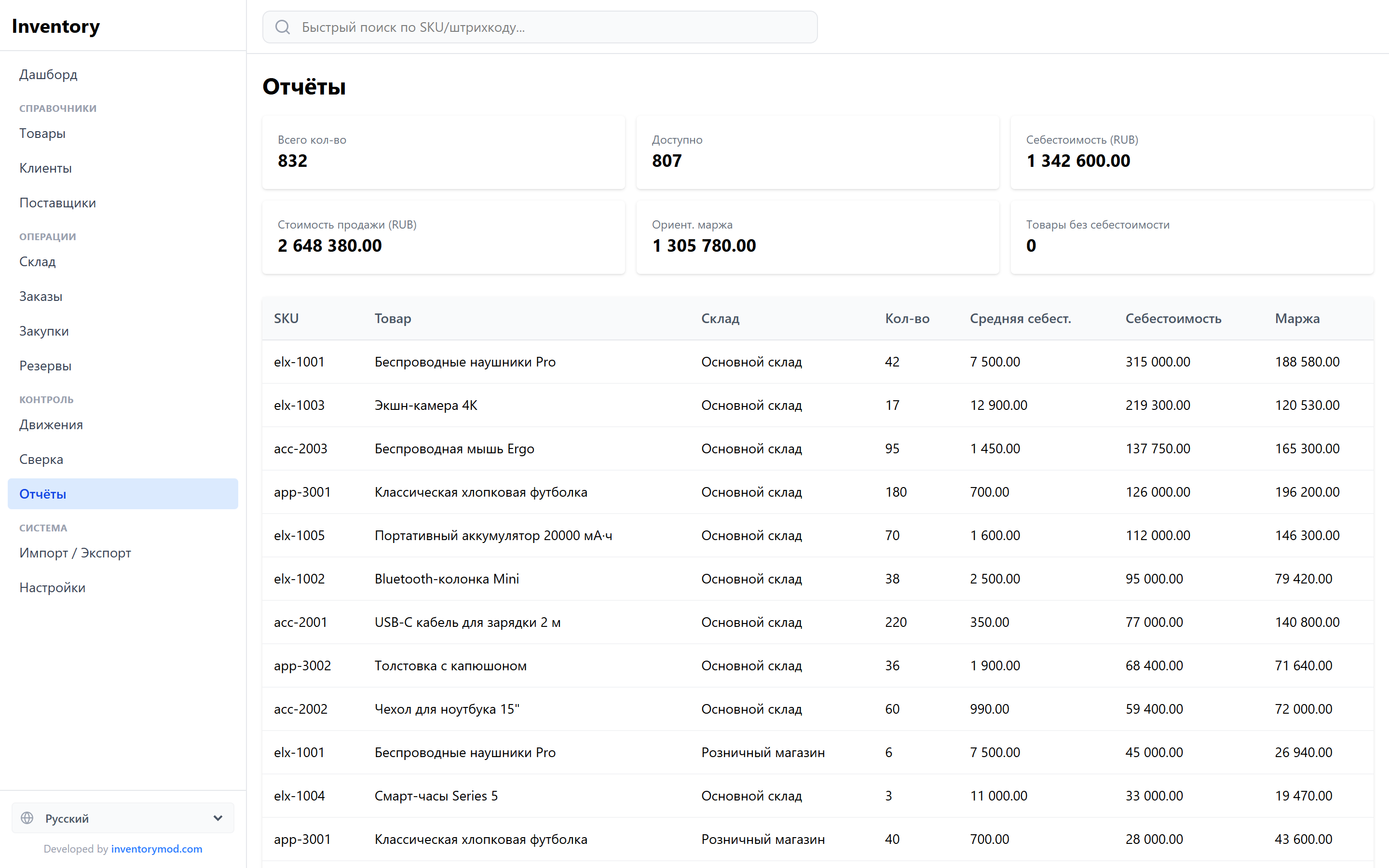
- Отчёт по себестоимости — себестоимость запасов, стоимость продажи и оценочную маржу по средней или последней закупочной цене. Позиции без записанной закупочной цены выводятся отдельно, чтобы вы могли заполнить пробелы.
- Сводка по закупкам — обзор закупок и прогресс их приёмки.
Отчёты разделены на вкладки «Склад» (стоимость запасов, низкий остаток, залежавшийся товар, возраст запасов, оборачиваемость, ABC-анализ), «Продажи» (выручка, маржа, топ товаров, клиенты и источники, сравнение с прошлым периодом), «Закупки» (расходы по поставщикам по дате приёмки, открытые закупки) и «Движения» (приход и расход по дням, списания). Отчёт можно построить по одному складу. Суммы в разных валютах пересчитываются в основную валюту, а «сутки» считаются в часовом поясе, заданном в настройках.
18. Импорт / Экспорт
Почти любую сущность можно импортировать и экспортировать — товары, категории, производителей, валюты, клиентов, поставщиков, склады и остатки. Экспортируйте любую из них в CSV или Excel (XLSX) в любой момент.
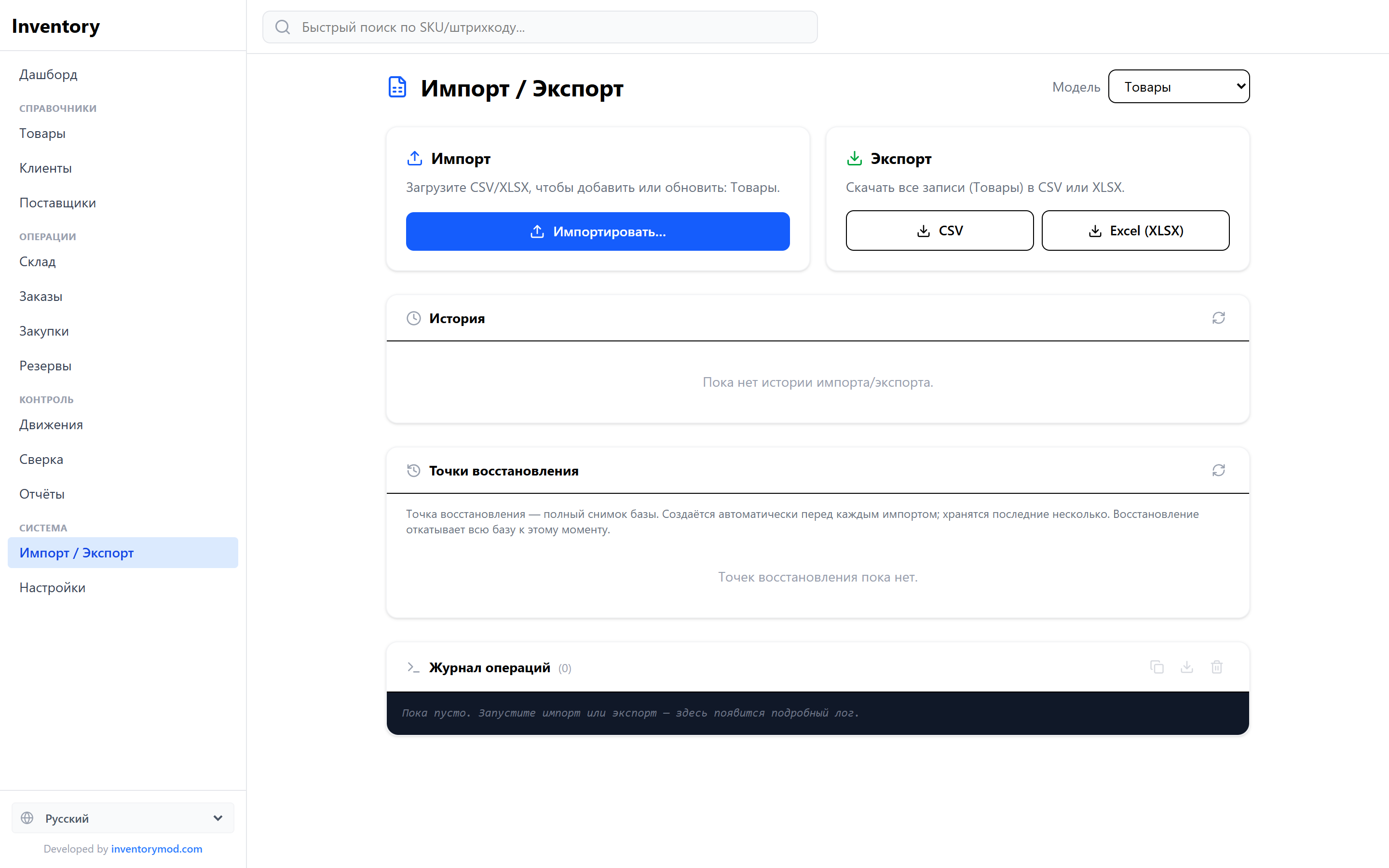
Пошаговый мастер импорта справляется с реальными «грязными» файлами:
- Три источника ввода — загрузка файла, вставка таблицы (прямо из Excel) или загрузка по URL. Кодировка и разделитель определяются автоматически, доступны шаблоны для скачивания.
- Умное сопоставление колонок — колонки автоматически сопоставляются с полями, а для регулярных фидов можно сохранять профили сопоставления.
- Режимы импорта — только создавать, только обновлять или создавать и обновлять, сопоставляя записи по SKU (или другому ключу). Отсутствующие категории, бренды и валюты могут создаваться автоматически по имени.
- Импорт остатков — выберите операцию (приход, расход или снимок) и склад-получатель. Для складов поставщика операция фиксируется на «Снимок» для чистой синхронизации фида.
- Проверка (dry-run) и валидация — предпросмотр проверяет ссылки, считает готовые / с ошибками / дублирующиеся строки и позволяет скачать пропущенные строки, чтобы ничего не потерялось незаметно.
- Отмена — импорт можно отменить, удалив созданные им записи, а полный журнал фиксирует каждый батч.
19. Настройки и резервные копии
«Настройки» — это место, где вы настраиваете поведение InventoryMod и защищаете свои данные.
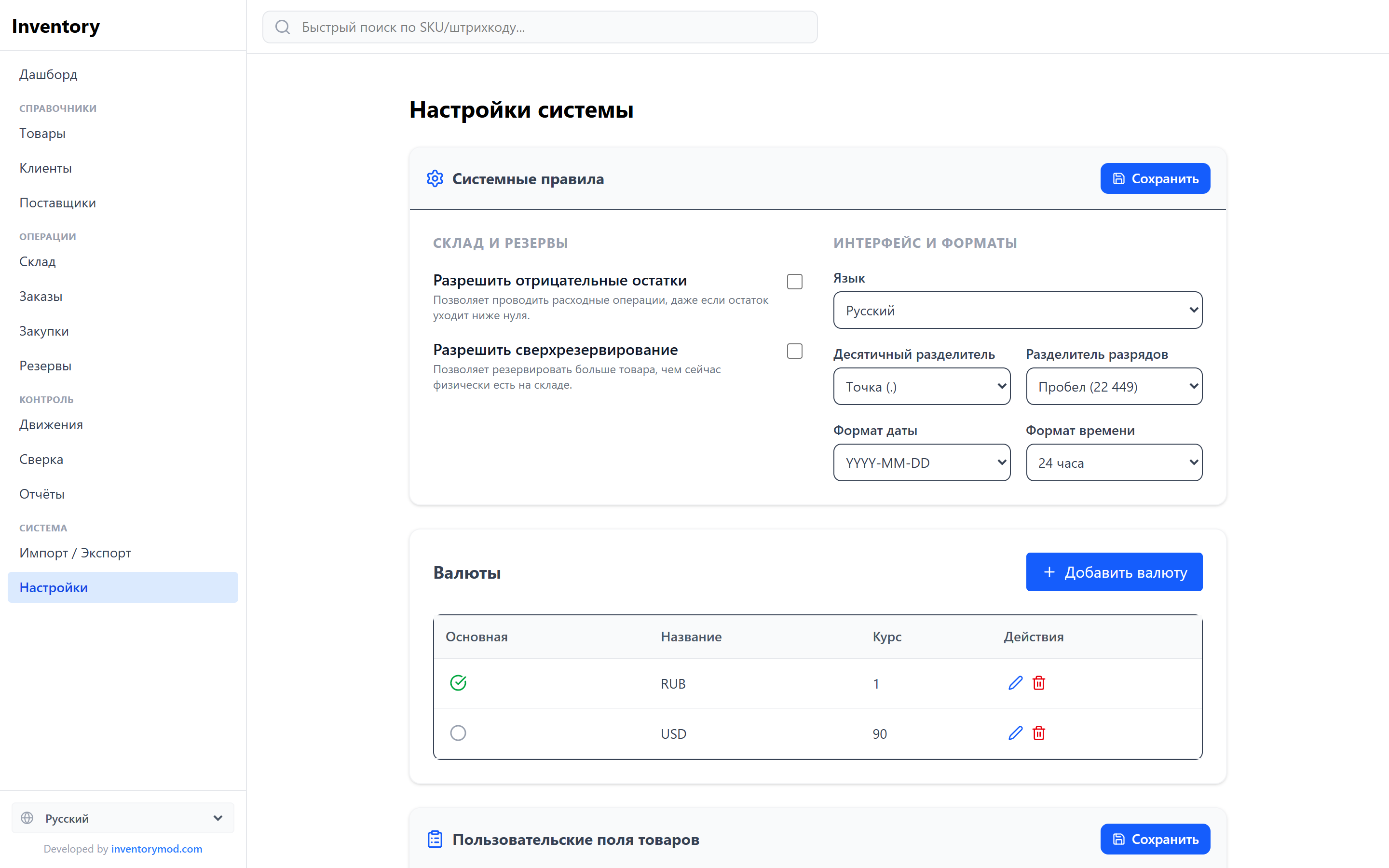
- Системные политики — разрешить отрицательный остаток (проводить расход, когда остаток уходит ниже нуля) и разрешить сверхрезервирование (резервировать больше, чем физически на складе).
- Интерфейс и форматы — язык, десятичный разделитель, разделитель разрядов, формат даты и 12/24-часовой формат времени.
- Пользовательские поля товаров — задайте дополнительные поля (текст, число или дата), которые появятся у каждого товара, например «Цвет» или «Срок годности».
- Нижняя навигация (мобильная) — выберите, какие разделы получат кнопки быстрого доступа на телефонах.
- Дополнительные функции — включение и выключение комплектов и производства и товаров с вариантами (по умолчанию включены).
- Часовой пояс — по нему отчёты и фильтры дат определяют границы суток.
- Резервное копирование и восстановление — выгрузите всю базу данных в один файл и позже восстановите его, заменив текущие данные. Перед восстановлением приложение проверяет, что это действительно файл резервной копии, и сохраняет точку восстановления текущих данных. Копию можно хранить и в своём Google Drive.
- Точки восстановления — полные снимки базы данных. Одна создаётся автоматически перед каждым импортом, и вы можете создавать их вручную; восстановление откатывает всё к этому моменту.
- Обслуживание — очистка «осиротевших» строк остатков и проверка остатков: сверка остатков с журналом движений и резервами с возможностью исправить расхождения.
- Опасная зона — безвозвратно удалить все данные и начать с нуля (настройки сохраняются). Это необратимо, поэтому сначала выгрузите резервную копию.
20. Работа в команде и роли
Владелец учёта приглашает сотрудников в разделе «Настройки» → «Пользователи»: укажите e-mail, роль и, при необходимости, склады и скрытие закупочных цен. Приглашение приходит письмом; ссылку можно также скопировать и передать самому. Пока приглашение не принято, его можно отправить ещё раз или отозвать.
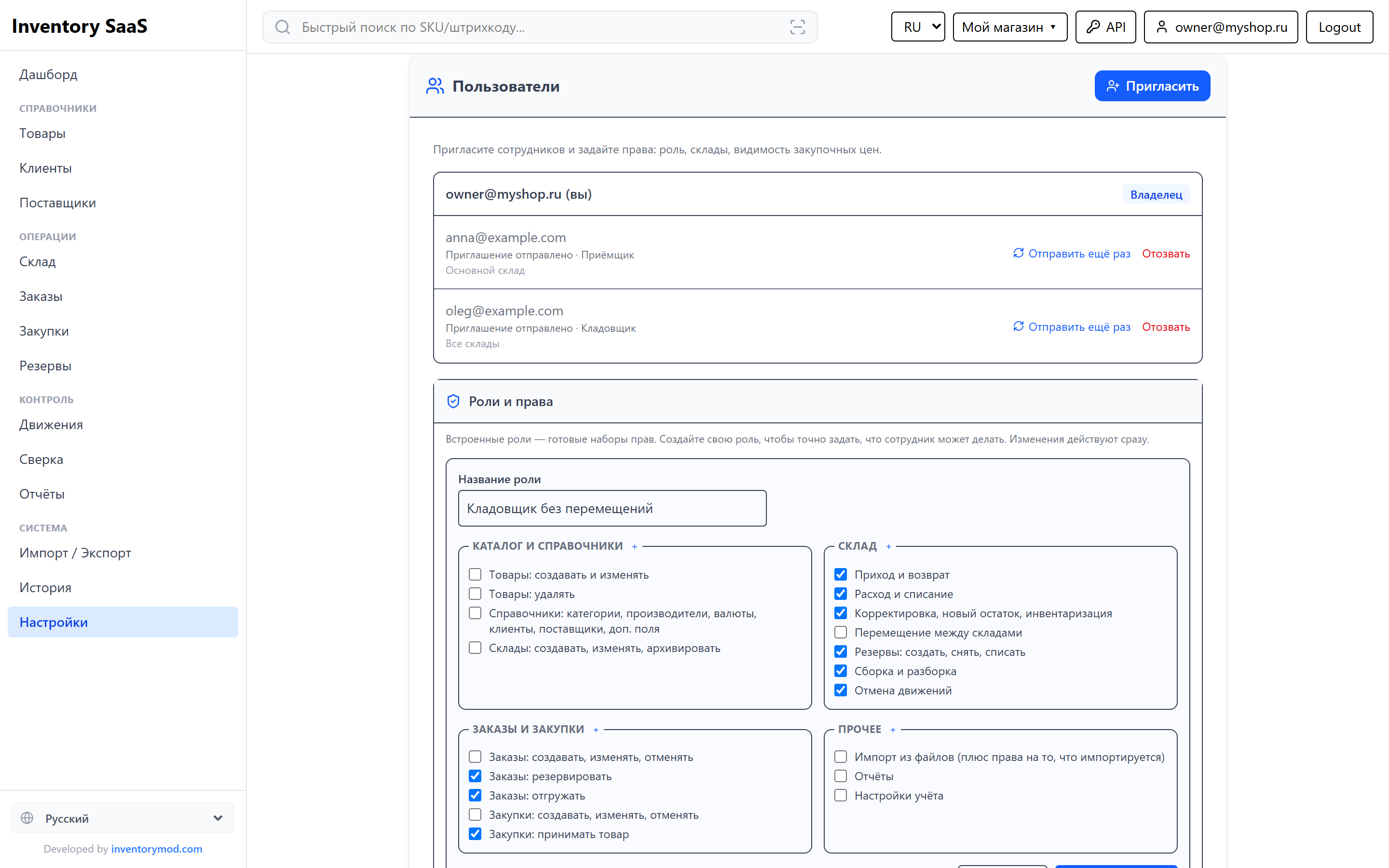
Встроенные роли
Полный доступ, включая пользователей, резервные копии и ключевые настройки.
Товары, справочники, заказы и закупки, складские операции, импорт и отчёты.
Складские операции, резервирование и отгрузка заказов, приёмка закупок. Закупочные цены скрыты.
Видит данные и отчёты, ничего не меняет.
Свои роли
Если встроенной роли не хватает, создайте свою — пустую или на основе встроенной — и отметьте нужные права: создание и удаление товаров, справочники, склады, приход, расход, корректировка, перемещение, резервы, сборка, отмена движений, заказы, закупки, импорт, отчёты, настройки. Изменения роли действуют для всех её сотрудников сразу. Роль, назначенную сотрудникам, удалить нельзя — сначала смените им роль.
Ограничения доступа
- Склады — сотрудник видит и меняет только выбранные склады: остатки, движения, заказы и отчёты по ним.
- Скрывать закупочные цены — себестоимость, закупочные цены и маржа не показываются и не меняются (у кладовщика — всегда).
- Интерфейс показывает только доступные действия; сервер проверяет права на каждую операцию.
- После смены пароля все прежние входы завершаются — удобно, если доступ нужно срочно закрыть.
Несколько учётов
Один пользователь может вести несколько учётов (например, разные магазины) и быть сотрудником в чужих. Учёт выбирается в верхнем меню, последний выбранный открывается автоматически. Свои учёты можно переименовать и удалить, из чужого — выйти. Для интеграций в веб-версии есть API-ключи с правами чтения или записи; ключ действует с правами своего пользователя.
21. Частые вопросы
Можно ли работать вдвоём или всей командой?
Да, в веб-версии. Пригласите сотрудников в «Настройки» → «Пользователи» и выдайте роль — встроенную или свою с нужными правами. Можно ограничить доступ отдельными складами и скрыть закупочные цены.
Как учитывать сборку и производство?
Задайте у изделия состав из компонентов и проводите «Сборку»: компоненты спишутся, изделие придёт на склад с себестоимостью по компонентам. Для наборов, которые не собираются заранее, используйте виртуальный комплект — его компоненты списываются при отгрузке заказа.
Как вести товары с размерами и цветами?
Создайте модель с вариантами, добавьте оси «Цвет» и «Размер» и создайте варианты одной кнопкой. У каждого варианта свой артикул, штрихкод, цена и остаток.
InventoryMod действительно бесплатный?
Да. Все три версии — веб, расширение Chrome и Android — бесплатны, без банковской карты и без обязательной регистрации, чтобы начать.
Различаются ли версии для веба, Chrome и Android?
Почти нет — у них один движок и одинаковые функции учёта, включая комплекты и варианты. Расширение Chrome и приложение Android хранят данные локально на устройстве, а веб-версия хранит их на сервере и добавляет работу в команде с ролями и API.
Где хранятся мои данные?
В офлайн-версиях данные хранятся локально в базе SQLite на вашем устройстве — ничего не отправляется на сервер. Используйте встроенные резервные копии и точки восстановления, чтобы их сохранить.
Можно ли импортировать мой существующий список товаров?
Да. Используйте мастер импорта, чтобы загрузить файл CSV или Excel (или вставить из Excel). Он автоматически сопоставит колонки, проверит строки и сможет создать недостающие категории и бренды.
В чём разница между физическим и доступным остатком?
Физический остаток — это то, что реально лежит на полке. Доступный остаток — это физический минус количество, зарезервированное под заказы, поэтому одни и те же единицы не обещаются двум клиентам.
Можно ли отменить ошибку?
Да. Движения запасов можно отменить в течение 15 минут, импорт можно полностью откатить, а всю базу данных — вернуть к любой точке восстановления.
Готовы навести порядок в запасах?
Начните бесплатно за секунды — без регистрации и банковской карты.