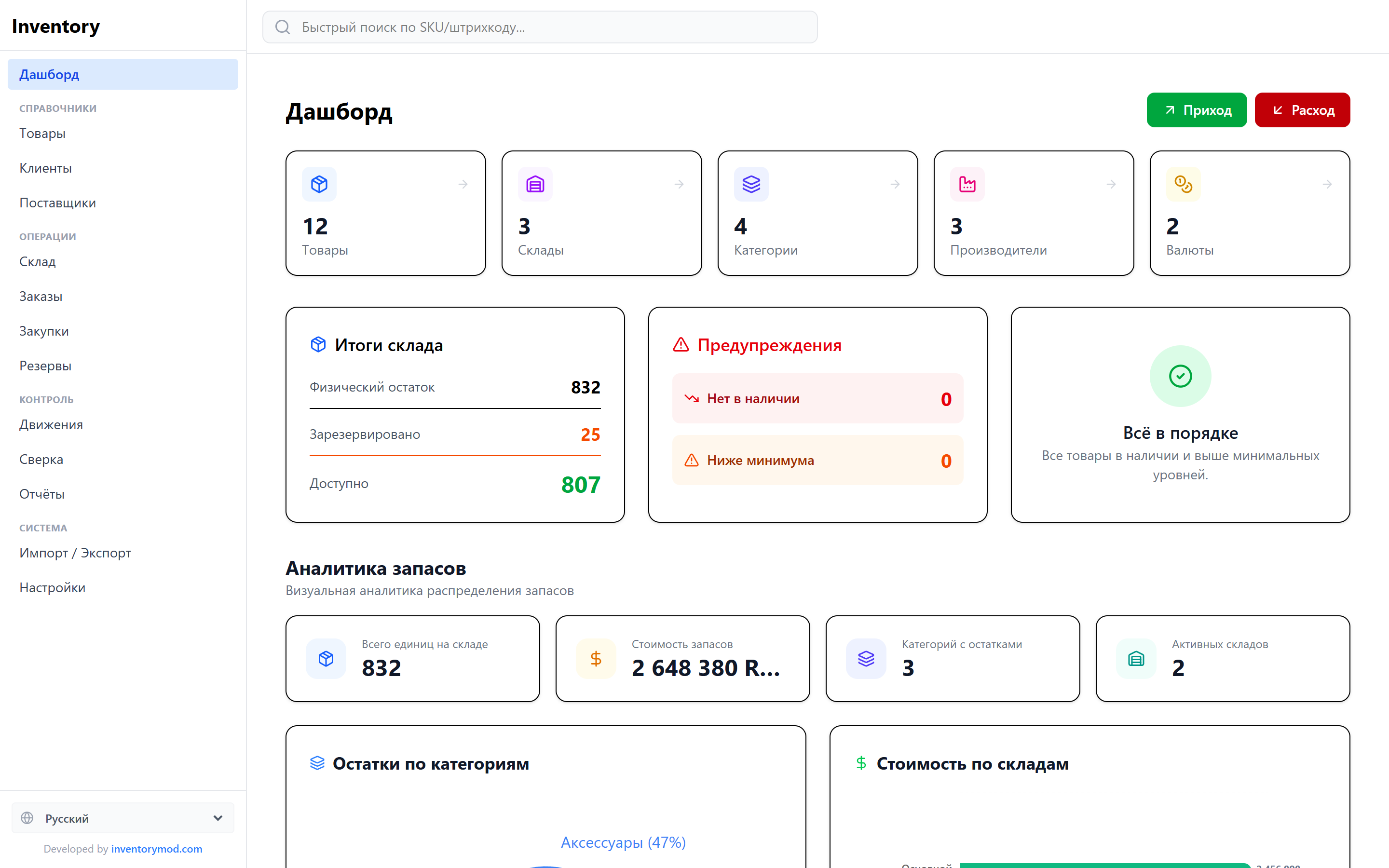
🏪 Для магазинов и точек продаж
Товарный учёт в магазине розничной торговли без Excel
InventoryMod — бесплатная товароучётная программа для магазинов и других торговых точек. Отсканируйте товар, нажмите «Продать», и остаток спишется сам. В конце дня вы видите выручку по наличным и картам, а возврат оформляется в пару нажатий. Отдельное оборудование не нужно: хватит телефона с камерой.
Что такое товарный учёт
Товарный учёт — это отражение всех операций с товаром в торговле: от поступления до продажи или списания. Он показывает, сколько товара осталось, что продаётся лучше и какая сумма должна быть в кассе в конце дня. Вот как каждая операция выглядит в программе:
ПоступлениеПриход на склад или приёмка по закупке у поставщика.
ПеремещениеПередача товара между складами и торговыми точками.
ПродажаЭкран «Продажа»: остаток списывается сразу.
ВозвратПолный или частичный, с возвратом на склад или без него, если это брак.
СписаниеПорча, просрочка и другие потери.
ИнвентаризацияСверка фактических остатков с учётом: видны недостача и излишек.
Подробнее обо всех операциях читайте в документации.
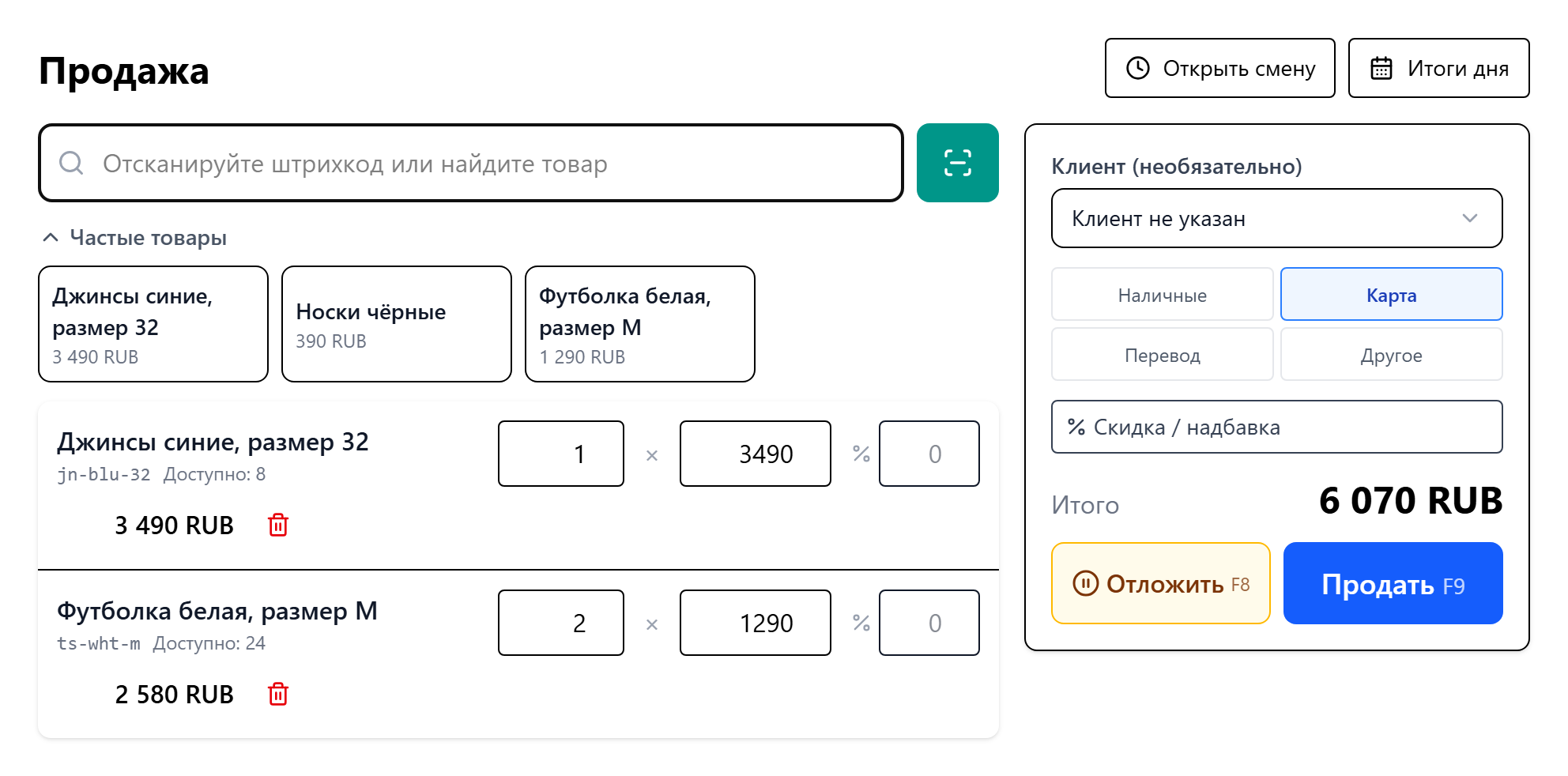
Что умеет экран продажи
Продажа в одно действиеБез отдельных шагов резерва и отгрузки: остаток списывается сразу.
Сканер или камераОтсканируйте штрихкод камерой телефона или найдите товар по названию и артикулу.
Скидки и надбавки в %Скидка на строку или весь чек, а также надбавка: сервис, музыка. Считать в уме не нужно.
Частые товарыКнопки самых продаваемых товаров для кофеен, развеса и мелочи без штрихкода.
Отложенные чекиПокупатель отошёл? Отложите чек, обслужите следующего и вернитесь к первому.
Смены и сверка наличныхПрограмма считает, сколько денег должно быть в кассе, и показывает недостачу или излишек.
Способ оплатыНаличные, карта, перевод или другое. Нужный способ отмечается одним нажатием.
Товарный чекДля чековой ленты 80 мм или обычного листа. Нефискальный.
Итоги дня и возвратыСумма по каждому способу оплаты, полные и частичные возвраты.
С чего начать
- Добавьте товары. Вручную или импортом из Excel. Сразу укажите цену продажи: тогда её не придётся вводить на кассе.
- Оприходуйте остатки. Оформите поступление товара на склад, который будет вашей торговой точкой.
- Подготовьте штрихкоды. Укажите заводские коды в карточках товаров. Для товаров без кода можно напечатать этикетки.
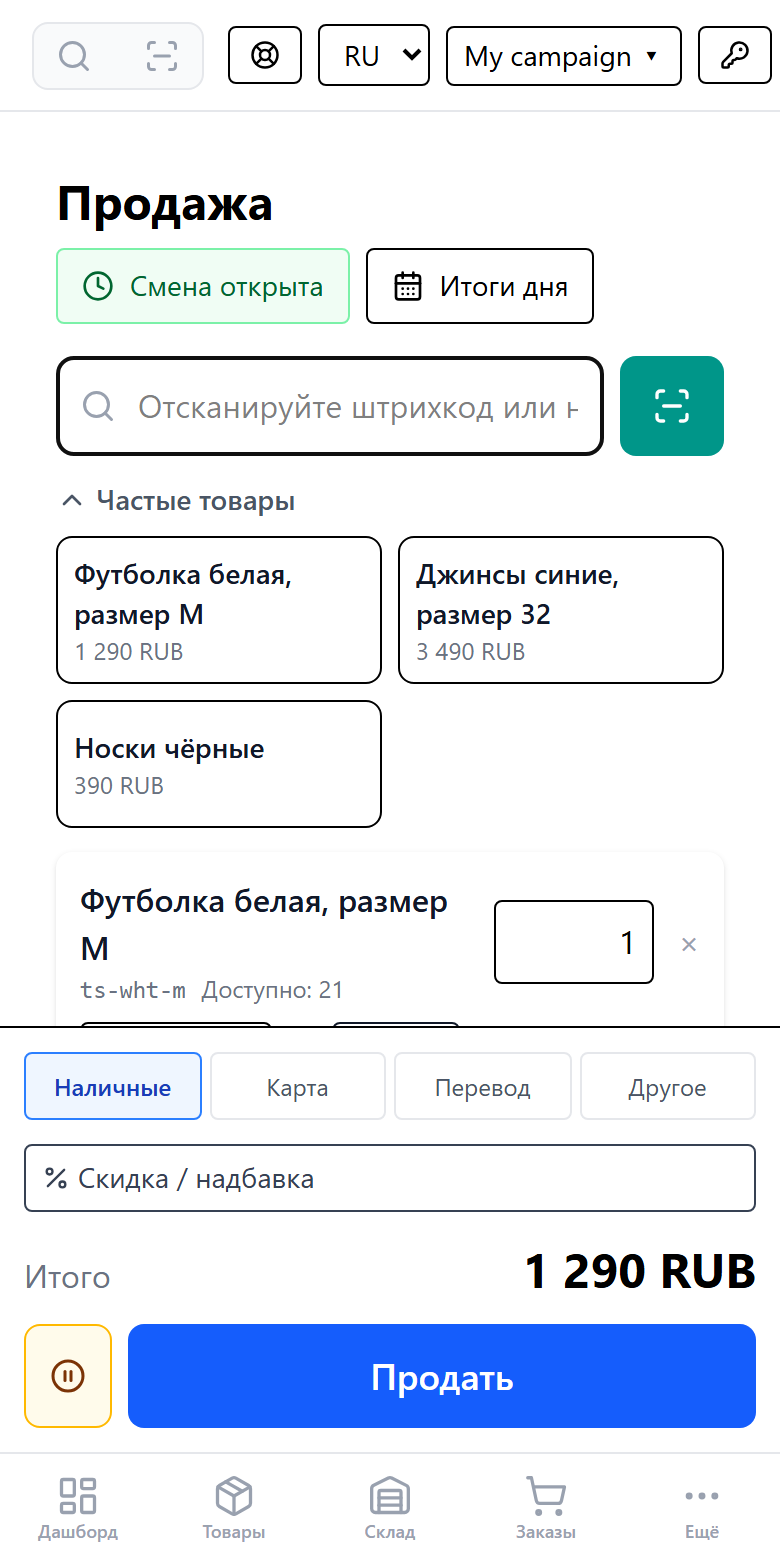
- Откройте раздел «Продажа». Он находится в меню, в группе «Операции». На телефоне нажмите «Ещё».
Как сделать продажу
- Добавьте товары. Отсканируйте штрихкод или введите название. Повторный скан того же товара прибавит единицу.
- При необходимости измените количество или цену прямо в строке.
- Выберите способ оплаты. Программа запомнит его на этом устройстве для следующей продажи.
- Нажмите «Продать» или клавишу F9 на компьютере.
Клиента указывать не обязательно. Если точек несколько, выберите свою в заголовке экрана: она тоже запоминается на устройстве.
Скидки и надбавки в процентах
Скидка на один товар указывается в поле «%» в его строке. Для всего чека нажмите «Скидка / надбавка» и выберите 5, 10, 15, 20% или впишите свой процент.
Надбавка нужна там, где к счёту добавляют процент: сервисный сбор в ресторане, плата за музыку. Нажмите «Добавить», укажите название и процент. Её можно сохранить кнопкой для всех сотрудников и добавлять в каждую продажу автоматически. Сохранять кнопки может сотрудник с правом менять настройки.
Сначала считается скидка строки, затем скидка на чек, а надбавка начисляется на сумму уже со скидкой. Например: 200 − 10% = 180, затем + 10% = 198. В чеке всё это видно отдельными строками.
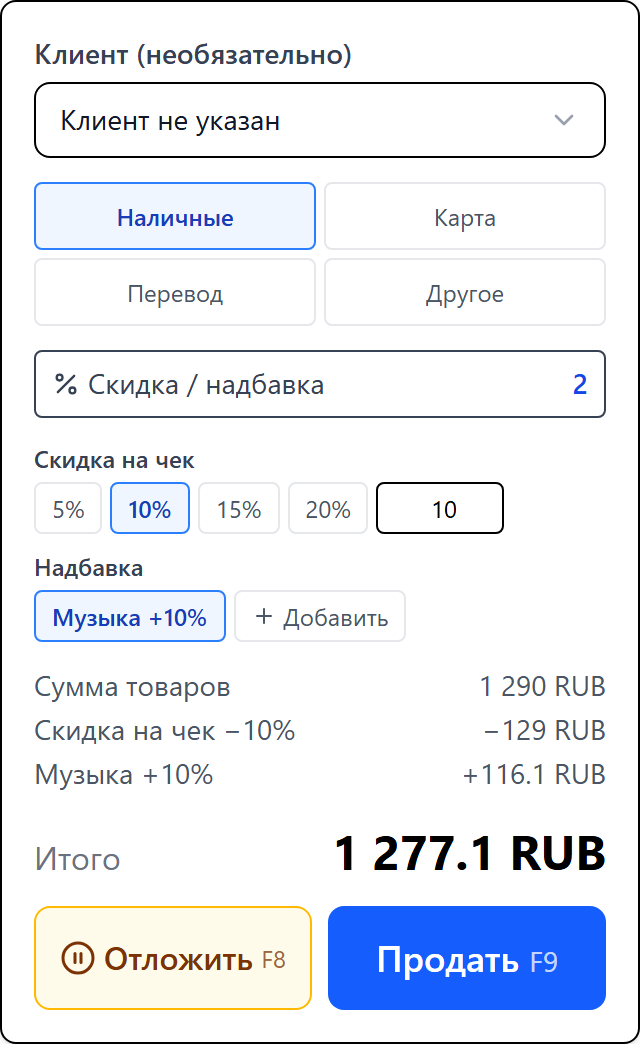
Надбавка входит в выручку и маржу товаров и отдельной строкой в отчётах не выделяется. При возврате покупатель получает цену с учётом скидки и надбавки.
Товары без штрихкода: частые товары
Под строкой поиска показаны кнопки товаров: сначала те, что чаще всего продавали на этой точке за последние 60 дней, затем остальные из каталога. Настраивать ничего не нужно. Нажмите кнопку, и товар окажется в корзине. Если кнопки не нужны, сверните их: это запомнится на устройстве.

Отложенные чеки
Покупатель забыл кошелёк или пошёл за ещё одним товаром, а за ним очередь? Нажмите «Отложить» или клавишу F8. Корзина освободится для следующего покупателя. Чтобы вернуться, нажмите на нужный чек над корзиной. Если в корзине что-то есть, она сама станет отложенным чеком, поэтому ничего не потеряется.
Значок карандаша позволяет подписать чек, например «Столик 3». Сохраняются товары, цены, скидки, клиент и способ оплаты.

Что важно знать. Отложенные чеки хранятся только на этом устройстве и в этом браузере: на другой кассе их не открыть, а очистка данных браузера их удалит. Товар не резервируется, поэтому его может купить другой покупатель. На одну точку можно отложить до 20 чеков.
Как распечатать чек
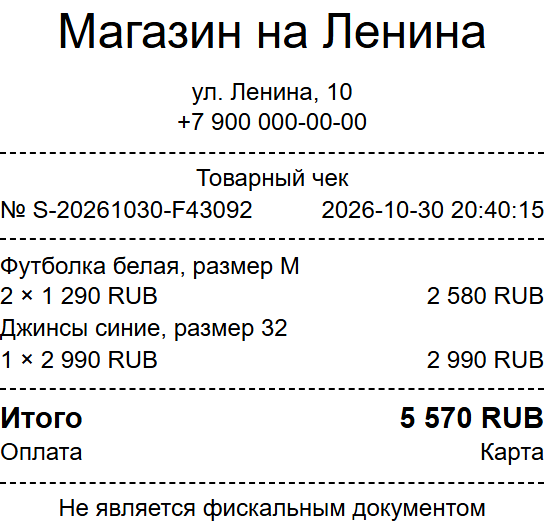
Нажмите «Чек» после продажи или значок принтера в итогах дня, затем выберите принтер в обычном окне печати. В чеке указаны название, адрес и контакты точки: они берутся из карточки склада, поэтому заполните их заранее.
Как свести итоги дня
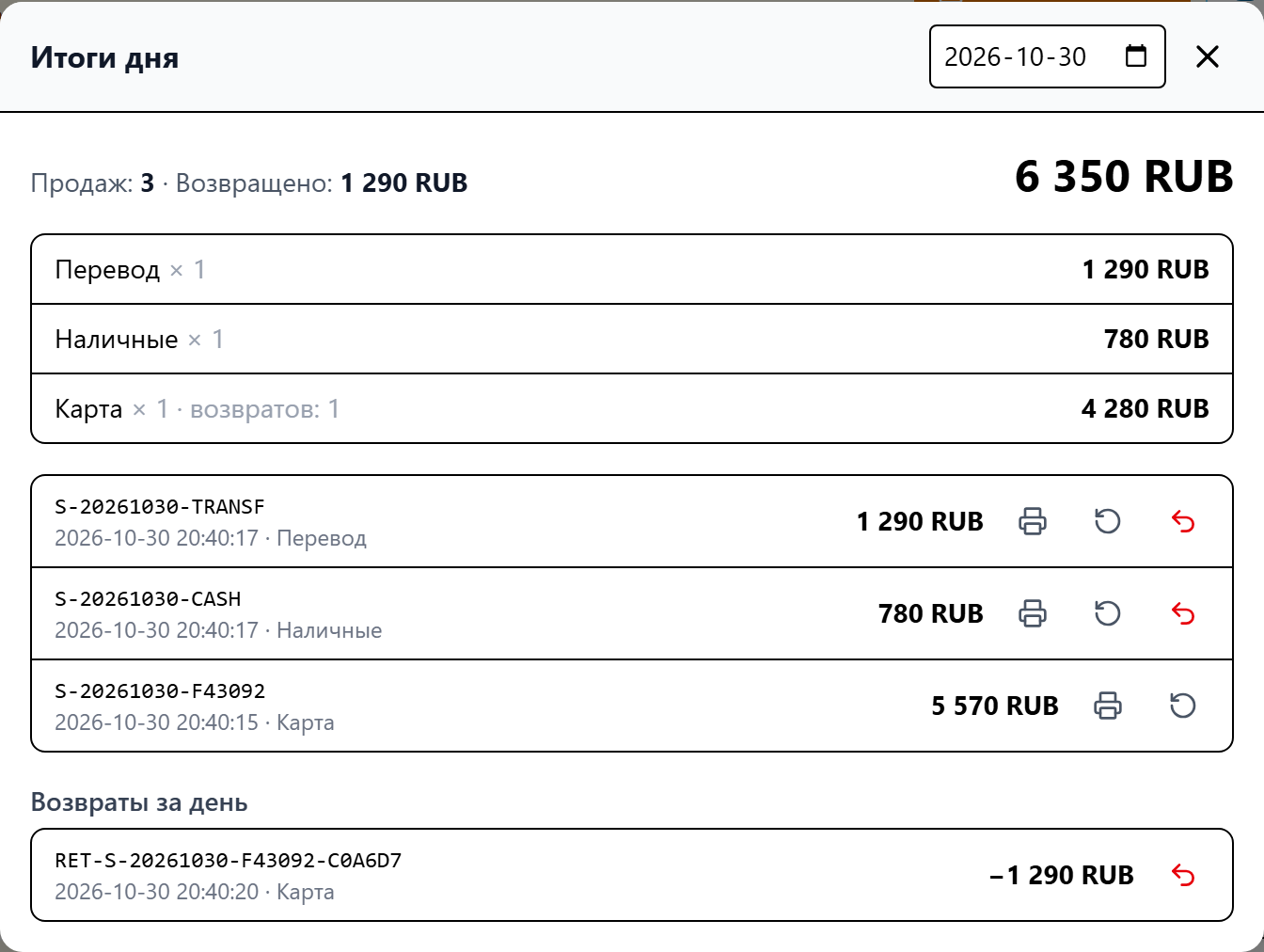
Нажмите «Итоги дня». Вы увидите чистую сумму за день, сумму по каждому способу оплаты и список всех продаж. Отменённые продажи в сумму не входят, а возвраты вычитаются в тот день, когда вы вернули деньги. Поэтому сумму по наличным удобно сверять с деньгами в ящике. Выберите дату, чтобы посмотреть прошлые дни.
Смены и сверка наличных
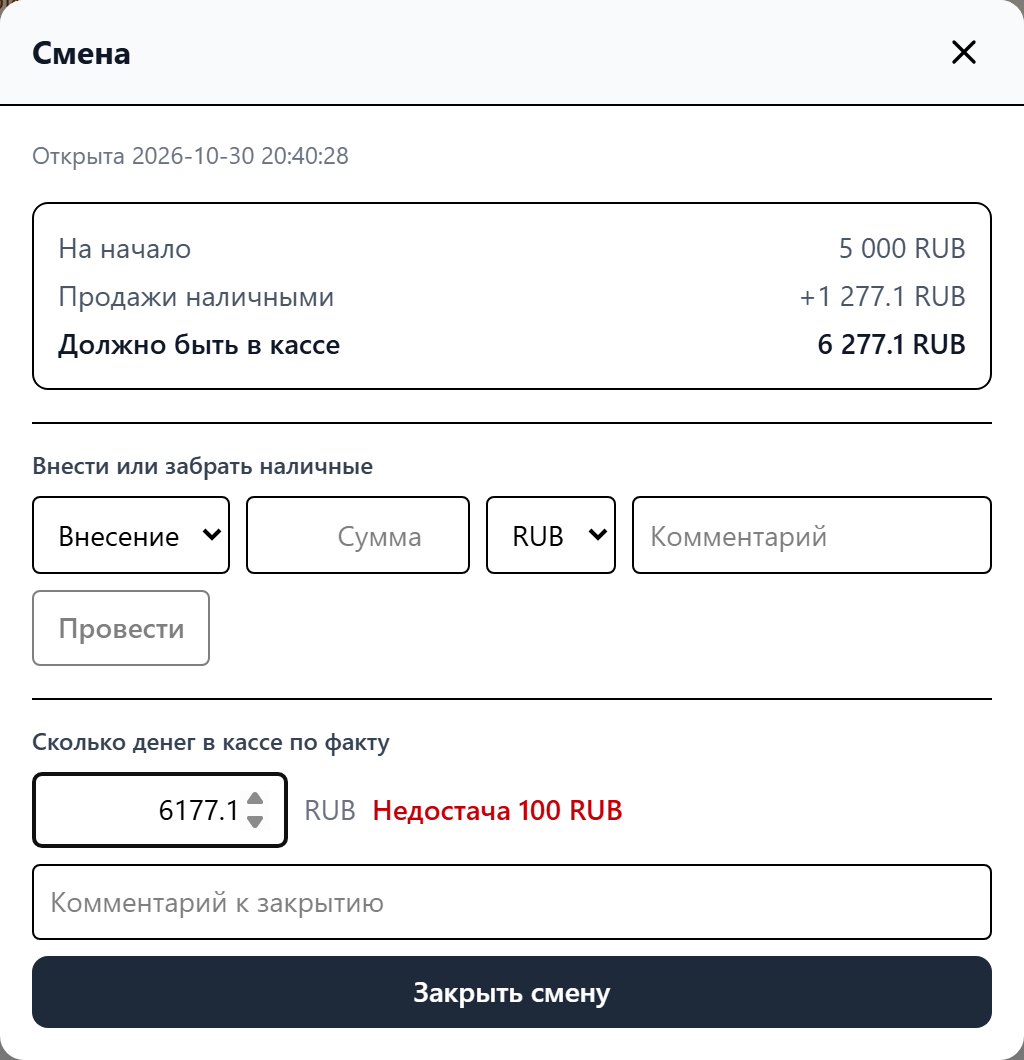
Смена необязательна: без неё продажи работают как обычно. Она показывает, какая сумма должна быть в кассе в конце дня, и помогает сверить её с фактической.
- Откройте смену. Нажмите «Открыть смену» и укажите, сколько наличных в кассе на начало.
- Отмечайте внесения и изъятия. Например, если забрали деньги на закупку или добавили размен.
- Пересчитайте деньги и закройте смену. Программа сравнит посчитанное с ожидаемой суммой и покажет недостачу или излишек. Результат останется в истории смен.
В кассу считаются остаток на начало, наличные продажи и внесения, а наличные возвраты и изъятия вычитаются. Карта и перевод показаны отдельно: их удобно сверять с терминалом. У каждой точки своя смена.
Наличную продажу или возврат из закрытой смены отменить нельзя, потому что сверка уже сделана. Оформите новый возврат: он попадёт в текущую смену.
Как оформить возврат
- Откройте «Итоги дня», выберите дату продажи и нажмите значок возврата в её строке. То же можно сделать из карточки заказа кнопкой «Возврат».
- Укажите, сколько вернули. Кнопка «Всё» подставит всё, что ещё можно вернуть.
- Оставьте отметку «Вернуть на склад», если товар пойдёт снова в продажу. Снимите её, если это брак.
- Выберите, как вернули деньги, и нажмите «Оформить возврат».
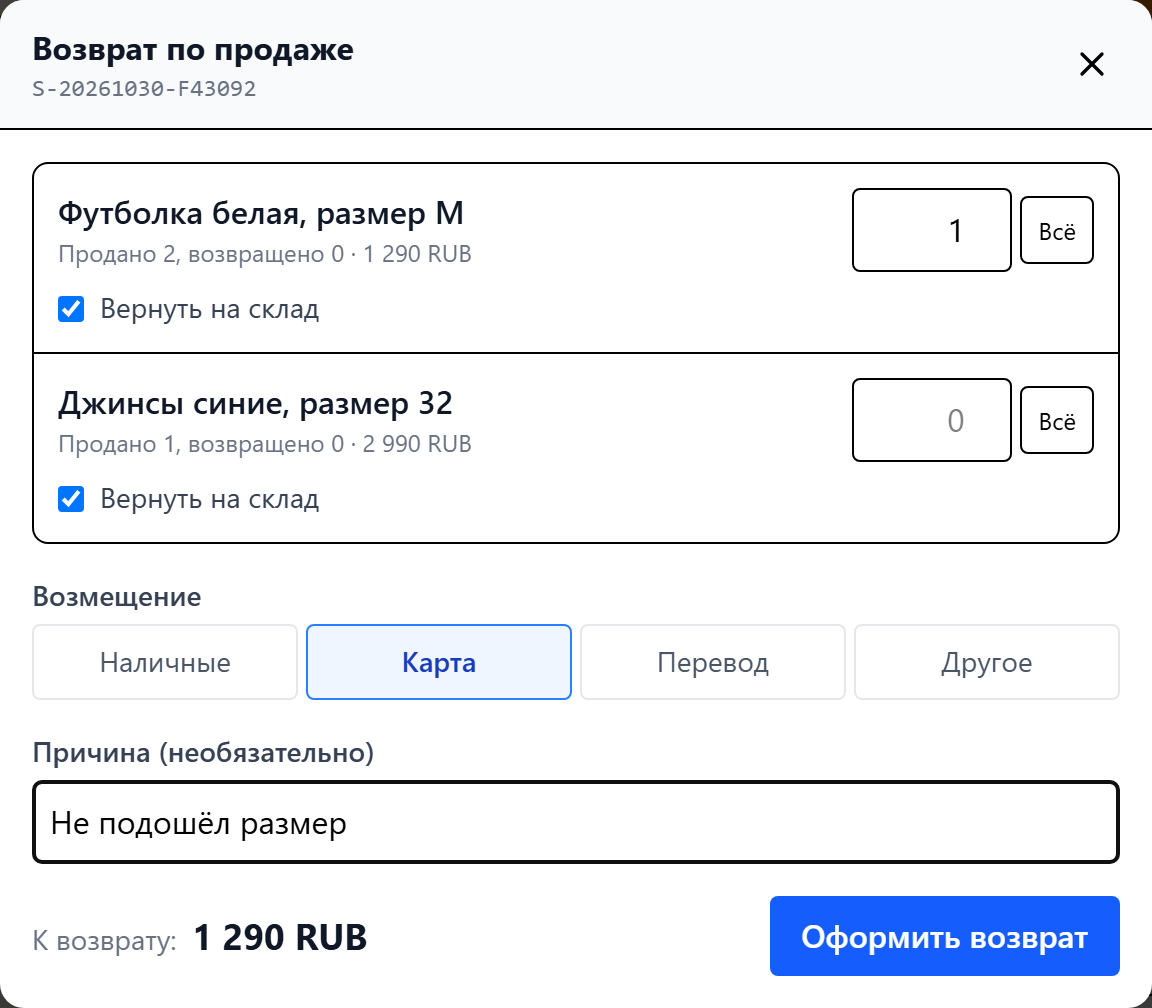
В отчётах выручка уменьшается в день возврата, поэтому цифры прошлого месяца не меняются задним числом. Брак уменьшает выручку, но его себестоимость остаётся в расходах.
Если ошиблись или товара нет в учёте
Продажа пробита по ошибке
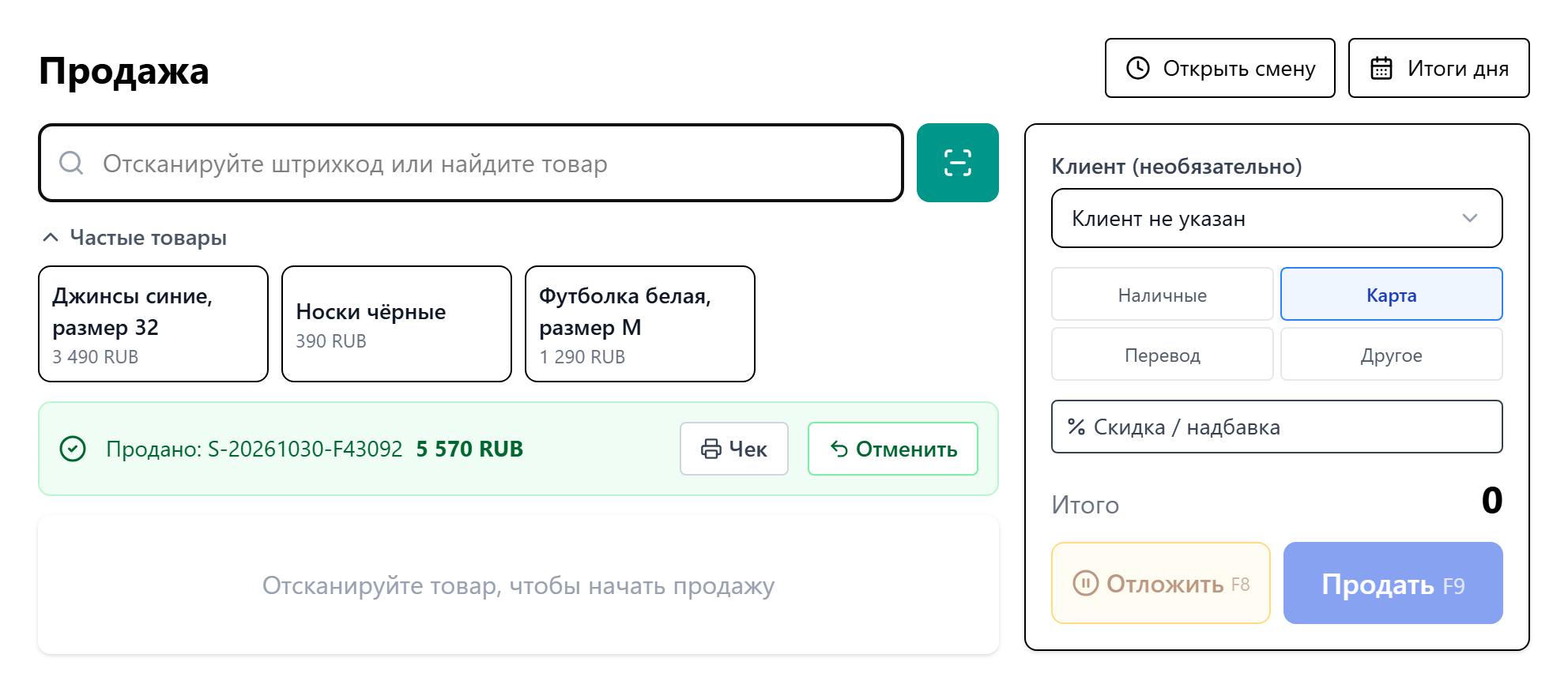
В течение 15 минут нажмите «Отменить». Остаток вернётся, а продажа не попадёт в выручку. Позже оформляйте возврат. Если по продаже уже есть возврат, сначала отмените его или оформите ещё один на оставшееся. Сам возврат тоже можно отменить в течение 15 минут.
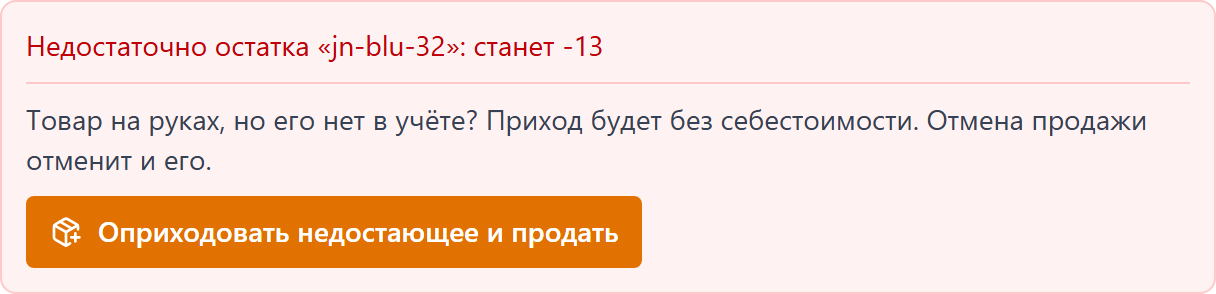
Товар на руках, а в учёте его нет
Программа покажет нехватку и предложит оприходовать недостающее и продать. Приход будет без себестоимости, поэтому маржа по этому товару окажется неполной. Кнопка видна сотрудникам с правом прихода.
Кнопка «Продать» неактивна
Проверьте, что у всех строк указаны цена и количество, в учёте есть обычный склад, а у вашей роли есть права на редактирование и отгрузку заказов.
Это не касса: что важно знать
Программа ведёт учёт товаров и денег, но не заменяет онлайн-кассу. Она не передаёт чеки в налоговую, а её чек не является фискальным. Если по закону вы обязаны применять кассу (в России это регулирует 54-ФЗ), продолжайте пробивать чеки на ней, а здесь ведите остатки и выручку. Что именно требуется вашему бизнесу, уточните у бухгалтера.
Смена здесь учётная и не заменяет кассовую смену на онлайн-кассе. Одну продажу пока нельзя разделить на несколько способов оплаты: такую покупку отметьте как «Другое», но учтите, что её наличная часть не попадёт в сверку и покажется излишком.
Вопросы и ответы
Сколько это стоит?
Учёт склада на InventoryMod бесплатный. Откройте веб-версию и зарегистрируйтесь.
Какое оборудование нужно?
Достаточно телефона с камерой или компьютера. На компьютере удобнее работать с USB-сканером: поле ввода уже в фокусе, а код с Enter сразу добавляет товар. Для чеков подойдёт принтер, который виден в обычном окне печати.
Можно ли добавить к счёту сервисный сбор или плату за музыку?
Да. Это надбавка в процентах: её можно применить к одной продаже или добавлять в каждую автоматически.
Можно ли работать с несколькими точками?
Да. Каждая точка заводится как склад. Сотруднику можно открыть доступ только к его складам, тогда он увидит продажи и итоги только по ним.
Попадут ли продажи в отчёты?
Да. Продажа сохраняется как заказ с источником POS, поэтому она есть в отчётах и в разделе «Заказы», а её оплату видно в карточке.
Можно ли вернуть товар через месяц?
Да, возврат не ограничен сроком. Выберите дату продажи в итогах дня или найдите её в разделе «Заказы».
Можно ли вернуть товар в другой точке?
Товар возвращается на склад, с которого был продан. Если его забрали в другой точке, сделайте после возврата перемещение между складами.
Попробуйте на своих товарах
Открыть веб-версию