📗 Бесплатный шаблон: Excel и Google Таблицы
Учёт товара на складе в Excel и Google Таблицах: бесплатный шаблон и инструкция
Почти все начинают складской учёт в Excel. Он уже стоит на компьютере, за него не надо платить, и в нём разберётся любой сотрудник. Мы собрали готовую таблицу с формулами «приход, расход, остаток»: скачайте и работайте. Ниже рассказываем, как она устроена и в какой момент таблицы перестаёт хватать.
Шаблон складского учёта в Excel и Google Таблицах
Справочники с выпадающими списками, несколько складов, приход, расход, остатки по каждому складу, сигнал «Заказать» и сводка. Без макросов и регистрации. Скачайте файл для Excel или LibreOffice либо сразу создайте свою копию в Google Таблицах.
Справочники с выпадающими списками, несколько складов, приход, расход, остатки по каждому складу, сигнал «Заказать» и сводка. Без макросов и регистрации. Скачайте файл для Excel или LibreOffice либо сразу создайте свою копию в Google Таблицах.
1. Что внутри шаблона
Схема классическая: справочник товаров плюс журнал движений. Остаток руками не вводится нигде. Excel считает его сам из начального количества, приходов и расходов. Нашли ошибку? Исправьте одну строку в журнале, и остаток пересчитается.
| Лист | Для чего | Что заполнять |
|---|---|---|
| Инструкция | Краткая памятка | Ничего |
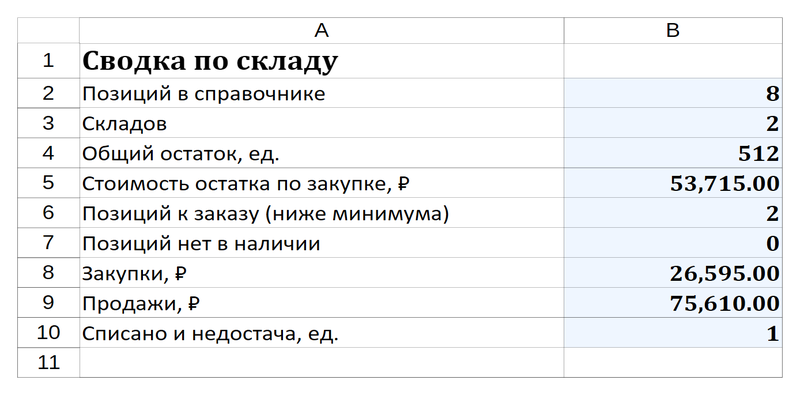
| Сводка | Главные цифры: сколько позиций, общий остаток, стоимость запаса, сколько товаров пора заказать | Ничего, всё считается само |
| Справочники | Списки для выбора: склады, категории, производители (бренды), единицы измерения, поставщики, покупатели, типы расхода, валюты с курсом к рублю | Свои значения, по одному в строке |
| Товары | Справочник номенклатуры и общий остаток по всем складам | SKU, название, категория, производитель, штрихкод, цены, минимальный и начальный остаток |
| Остатки по складам | Таблица «товар × склад»: сколько чего лежит на каждом складе | Ничего, всё считается само |
| Приход | Журнал поступлений | Дата, SKU из списка, количество, цена, склад, поставщик, номер накладной |
| Расход | Журнал продаж, отгрузок и списаний | Дата, SKU, количество, цена, склад, тип расхода (продажа, списание, перемещение), покупатель |
Голубые колонки считаются формулами, их не трогайте. Если остаток упал ниже минимума, строка станет красной, а в «Статусе» появится «Заказать» или «Нет в наличии».
2. Как пользоваться шаблоном
Коротко, за 7 шагов:
- На листе «Справочники» замените примеры своими складами, категориями, брендами, поставщиками и покупателями.
- Откройте лист «Товары», удалите демо-строки и внесите свои товары. Заполняйте только белые колонки, голубые считаются сами.
- Каждое поступление записывайте новой строкой на лист «Приход». SKU, склад и поставщик выбираются из списков.
- Продажи и списания так же записывайте на лист «Расход», указывая склад и тип расхода.
- Перемещение между складами записывайте двумя строками: расход с одного склада и приход на другой.
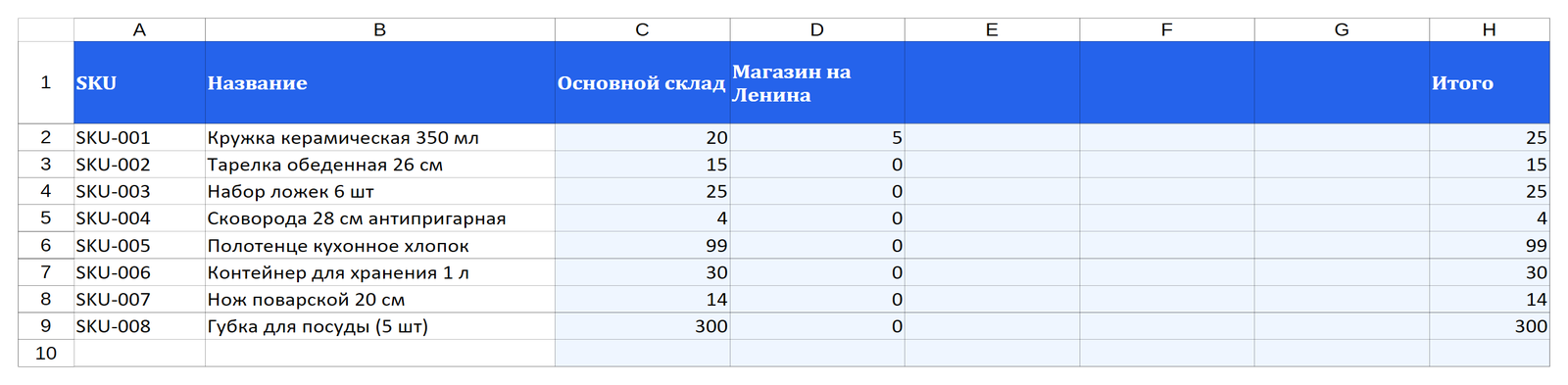
- Общий остаток смотрите на листе «Товары», остаток по складам на листе «Остатки по складам». Красные строки со статусом «Заказать» пора закупать.
- Итоги по складу собраны на листе «Сводка».
Новые строки добавляйте сразу под таблицей: она расширится, формулы подтянутся. Ниже каждый шаг подробно.
Шаг 1. Заполните справочники
На листе «Справочники» восемь списков: склады, категории, производители, единицы измерения, поставщики, покупатели, типы расхода и валюты. Замените примеры своими значениями. Новое значение добавляйте строкой прямо под списком, и оно сразу появится в выпадающем меню.
Зачем это нужно? Когда категорию вписывают руками, в таблице рано или поздно появятся «Посуда», «посуда» и «Посуда » с пробелом на конце. Для фильтров и отчётов это три разные категории. Выбор из списка такого не допускает.
Отдельно про валюты. Если часть товара вы закупаете в юанях или долларах, впишите в справочник курс к рублю. Суммы в валюте шаблон сам пересчитает в рубли, поэтому стоимость запаса и итоги в «Сводке» будут корректными. Курс в файле один на всех: поменяете его, и пересчитаются даже старые приходы. Если нужен точный учёт по курсу на дату поставки, это уже задача для программы.

Шаг 2. Заполните справочник товаров
Одна строка на листе «Товары» равна одной позиции. Главное поле здесь SKU, то есть артикул. Он должен быть уникальным и не меняться никогда, потому что по нему приходы и расходы находят свой товар. Удобно брать префикс категории и номер: POS-001, TXT-014. Категорию, производителя, единицу измерения и валюту закупочной цены выбирайте из выпадающих списков.
В «Начальный остаток» пишите то, что реально лежит на складе в день старта. Пересчитайте, не доверяйте памяти. Шаблон относит начальный остаток к первому складу из справочника. Если товар в день старта лежит на нескольких складах, внесите на первый склад всё, а остальное сразу переместите.
«Мин. остаток» означает точку заказа. Когда товара осталось столько, пора закупать, иначе он кончится до прихода поставки. Считается так: среднедневные продажи × срок поставки в днях + страховой запас. Пример: в день уходит 5 кружек, поставщик везёт 3 дня, страховой запас 5 штук. Минимальный остаток получается 20.

Шаг 3. Вносите поступления на лист «Приход»
Каждая позиция накладной идёт отдельной строкой. SKU, валюта, склад и поставщик выбираются из выпадающих списков, так что опечатку не сделать, а название подставится само. Номер документа тоже впишите. При сверке с поставщиком он очень пригодится.

Шаг 4. Вносите продажи и списания на лист «Расход»
Сюда идёт всё, что уменьшает остаток: продажи, отгрузки, брак, порча, пересорт. У каждой строки есть «Тип расхода»: продажа, списание (брак), недостача, перемещение или возврат поставщику. Покупателя указывайте только для продаж. Благодаря разделению «Сводка» отдельно считает выручку и потери.
Много розничных чеков? Хватит одной строки на товар за день.

Шаг 5. Перемещайте товар между складами
В Excel перемещение записывается двумя строками. На листе «Расход» укажите склад-отправитель и тип «Перемещение». На листе «Приход» укажите склад-получатель и поставщика «Внутреннее перемещение». Цену ставьте 0, чтобы перемещение не попало в закупки и продажи.
Обе строки нужно внести обязательно. Забудете вторую, и товар «исчезнет» с одного склада, не появившись на другом.
Шаг 6. Смотрите остатки и сводку
На листе «Остатки по складам» видно, сколько каждого товара лежит на каждом складе. Названия складов подтягиваются из справочника, места хватит на пять складов. Отрицательный остаток подсвечивается красным: обычно это значит, что забыли внести приход или перемещение.
Чтобы получить список на закупку, отфильтруйте «Статус» на листе «Товары» по значению «Заказать».
Шаг 7. Раз в месяц пересчитывайте товар
Пересчитывайте каждый склад отдельно и сравнивайте с листом «Остатки по складам». Излишек внесите строкой в «Приход», недостачу строкой в «Расход» с типом «Недостача». Старые цифры задним числом не правьте: пропадёт история, и вы уже не поймёте, откуда взялась разница.
3. Шаблон в Google Таблицах
Тот же шаблон есть в виде Google Таблицы. Нажмите кнопку ниже, и Google предложит создать копию в вашем Диске. Скачивать ничего не нужно, копия будет только вашей: мы её не видим и изменить не можем.
📄 Создать копию в Google Таблицах
Всё работает так же, как в Excel: формулы, выпадающие списки, подсветка, остатки по складам. Зачем выбирать Google Таблицы:
- Работа вдвоём и больше. Откройте доступ кладовщику и продавцу, и все будут видеть одну таблицу, а не свои копии файла.
- С телефона. Приложение Google Таблицы позволяет внести приход прямо на складе.
- Автосохранение и история версий. Файл не потеряется, а старую версию можно восстановить через «Файл → История версий».
Есть и минус. Когда таблицу ведут несколько человек, никто не мешает случайно стереть чужую строку или поправить формулу. Истории отдельных операций, как в программе учёта, здесь нет.
4. Формулы: как считаются остатки
Формул в шаблоне немного. Если разобраться в них, таблицу легко доработать под себя.
| Колонка | Формула (для строки 2) | Что делает |
|---|---|---|
| Приход | =СУММЕСЛИМН(Приход!D:D; Приход!B:B; A2) | Складывает все поступления этого SKU |
| Расход | =СУММЕСЛИМН(Расход!D:D; Расход!B:B; A2) | Складывает все продажи и списания |
| Остаток | =K2+L2-M2 | Начальный остаток + приход − расход |
| Стоимость, ₽ | =N2*H2*ВПР(G2;Справочники!O:P;2;ЛОЖЬ) | Остаток × закупочная цена × курс валюты к рублю |
| Остаток на складе | =СУММЕСЛИМН(Приход!D:D; Приход!B:B; A2; Приход!I:I; C$1) − СУММЕСЛИМН(Расход!D:D; Расход!B:B; A2; Расход!I:I; C$1) | То же самое, но с условием по складу (лист «Остатки по складам») |
| Статус | =ЕСЛИ(N2<=0;"Нет в наличии";ЕСЛИ(N2<J2;"Заказать";"В наличии")) | Сигнал для закупки |
Название товара на листах движений подтягивает формула =ЕСЛИОШИБКА(ВПР(B2;Товары!A:B;2;ЛОЖЬ);"— нет такого SKU —"). Видите «нет такого SKU»? Значит, товара нет в справочнике или в артикуле опечатка.
Остаток на дату. Добавьте в СУММЕСЛИМН условие по дате:
=СУММЕСЛИМН(Приход!D:D; Приход!B:B; A2; Приход!A:A; "<="&$Q$1). В ячейку Q1 впишите нужную дату.5. Как сделать такую таблицу самому
Собираете свою? Три правила важнее любого оформления.
- Справочник отдельно, движения отдельно. Остаток получается из движений. Если править его вручную в одной ячейке, рано или поздно он разойдётся с полкой.
- Умные таблицы. Вставка → Таблица или Ctrl+T. Новые строки сами попадут в формулы и фильтры.
- Проверка ввода. Данные → Проверка данных: SKU берётся только из справочника, количество только больше нуля. Так отсекается большинство опечаток.
Подсветку настройте в Главная → Условное форматирование → Создать правило, формула =$N2<$J2.
6. Частые ошибки учёта в Excel
- Один товар под разными названиями. «Кружка 350» и «Кружка керам. 350 мл» для Excel два разных товара. Помогают SKU и выбор из списка.
- Остатки правят руками. Через месяц никто не скажет, куда делись 12 штук.
- Копии файла. «учет_новый.xlsx» и «учет_новый_2_ИТОГ.xlsx» на двух компьютерах. Какой из них правильный, уже не знает никто.
- Нет резервной копии. Файл удалили или перезаписали, и истории больше нет.
- Учёт «потом». Накладные копятся неделю, остаток в таблице всё это время врёт.
7. Когда Excel становится мало
Пока товаров немного и таблицу ведёт один человек, Excel справляется. Вот задачи, на которых он начинает мешать:
| Задача | Excel | Программа складского учёта |
|---|---|---|
| Несколько складов или точек | Можно, но перемещение записывается двумя строками, и одну легко забыть | Остатки по каждому складу и перемещения между ними |
| Резерв под заказ клиента | Вручную, легко продать уже обещанное | Резерв сразу уменьшает доступный остаток |
| Заказы поставщикам и приёмка | Отдельная таблица, приход вносится второй раз | Приёмка по заказу сама создаёт поступление |
| История и отмена операций | Только Ctrl+Z, пока файл открыт | Журнал движений, ошибочную операцию можно отменить |
| Работа с телефона на складе | Неудобно | Мобильное приложение |
| Совместная работа | Копии файла и конфликты правок | Одна база |
| Закупки в валюте | Один курс на весь файл: поменяли курс, и пересчитались старые приходы | Цена и валюта хранятся у каждой операции |
От перехода обычно удерживает мысль, что программы платные, их долго внедрять и надо регистрироваться. Поэтому мы и сделали InventoryMod, бесплатную систему учёта склада. Регистрация и карта не нужны, функции не урезаны. Данные хранятся на вашем устройстве, а не на чужом сервере. Работает в браузере, как расширение Chrome (в том числе офлайн) и на Android.
8. Как перенести таблицу в программу
Колонки на листе «Товары» названы так же, как поля карточки товара в InventoryMod. Перепечатывать номенклатуру не придётся.
- Откройте веб-версию или поставьте расширение для Chrome. Регистрироваться не нужно.
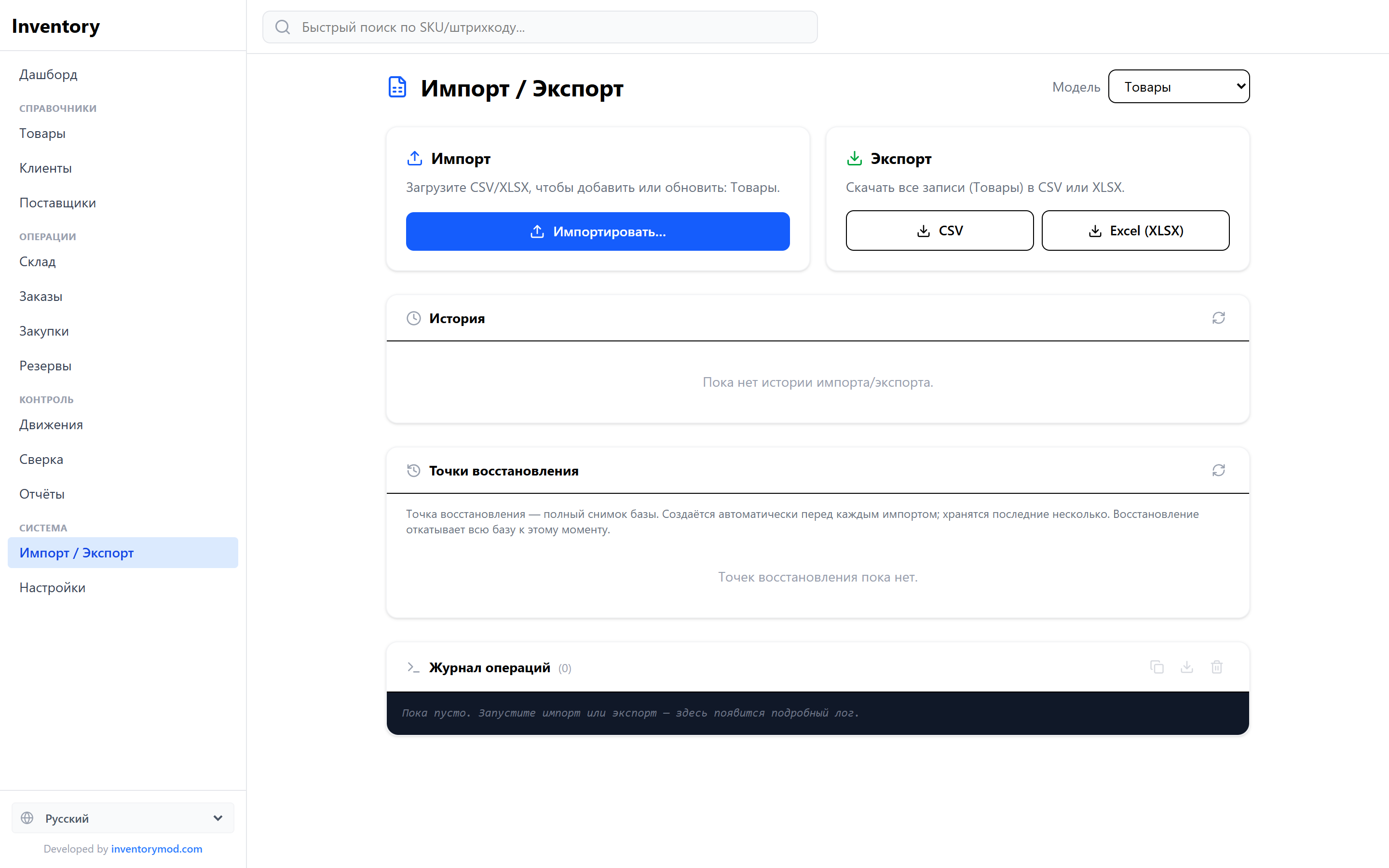
- Зайдите в «Импорт / Экспорт», выберите модель «Товары» и загрузите файл. Можно и просто вставить строки, скопированные из Excel.
- Проверьте, как мастер сопоставил колонки. Недостающие категории и производители он создаст сам.
- Запустите проверку (dry-run). Программа покажет, какие строки готовы, а в каких ошибки.
- Импортируйте остатки по каждому складу: создайте склады с теми же названиями, затем модель «Остатки», операция «Снимок», нужный склад, колонки SKU и остаток этого склада с листа «Остатки по складам».
Импорт можно отменить. Выгрузить всё обратно в Excel тоже можно в любой момент. Подробнее в документации: импорт и экспорт, склады, движения запасов, сверка остатков.
9. Вопросы и ответы
Можно ли вести складской учёт в Excel бесплатно?
Да. Шаблон из статьи бесплатный, макросов в нём нет. Есть файл для Excel и LibreOffice Calc и готовая копия для Google Таблиц.
Как в Excel посчитать остаток товара на складе?
Начальный остаток плюс все приходы минус все расходы. Приходы и расходы по товару суммирует СУММЕСЛИМН по артикулу. В шаблоне это уже настроено.
Подойдёт ли шаблон для Google Таблиц?
Да, есть готовая версия. Создайте копию в Google Таблицах в один клик: формулы, списки и подсветка уже работают.
Как учитывать несколько складов в Excel?
В нашем шаблоне это уже сделано: у каждой операции есть колонка «Склад», а лист «Остатки по складам» показывает остаток по каждому складу. Неудобно одно: перемещение записывается двумя строками, расход с одного склада и приход на другой. Когда перемещений много, удобнее программа, где это одна операция.
Сколько товаров можно вести в Excel?
Ограничение по строкам для склада несущественно. Мешает другое: файл с тысячами формул СУММЕСЛИМН медленнее пересчитывается, а вдвоём в одном файле работать неудобно.
Чем программа лучше Excel, если она тоже бесплатная?
В ней есть резервы, несколько складов, заказы поставщикам с приёмкой, история с отменой операций, работа с телефона и офлайн. Регистрация в InventoryMod не нужна, а данные можно в любой момент выгрузить обратно в Excel.
Таблица стала тесной?
Загрузите шаблон в InventoryMod. Бесплатно и без регистрации.